こんにちは。Luluです。
今現在、個人PCが2台あり、1台はレッツノートの「CF-SV7」なのですが、辛うじてWindows11に対応しているものの、ジャンクPCのため買取価値がなく、WIndows機は別にあり完全に使い道を失いました。普通にサブPCとして使うのももちろん良いのですが、そんな使わないので別の方法で使っていこうと思います。
結論、外付SSD化して、更にLinuxを入れるのが最適解なので、順序的にまずはLinux化しようと思います。最終的にはPCからSSDだけ抜いてそれも外付けSSD化する。
Let's Note(以下旧PC)はLinux専用機にして、自宅のリビングとかでちょい使う用として運用する。
「Windows11ならもったいなくない?」と思うかもしれませんが、ジャンク品だし、意外と第8世代省電力CPUだとWin11はきついです。
レッツノートCF-SV7は普通に使えるけど・・・
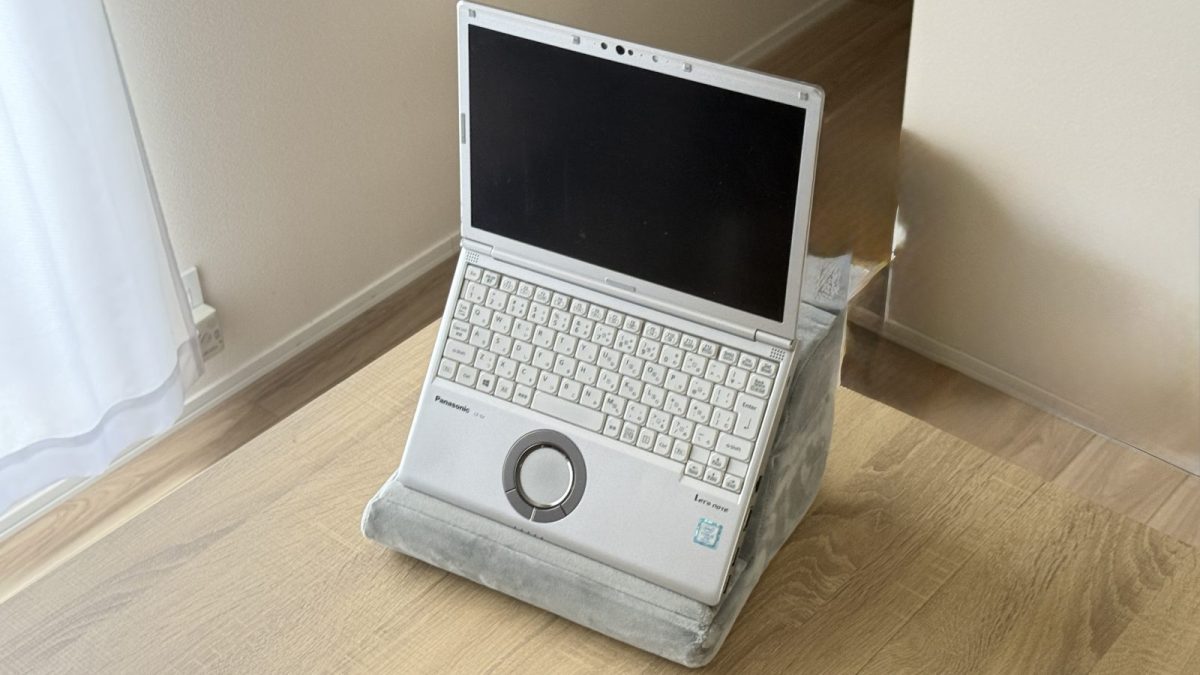
一応普通のWIndowsマシンとして使えるには使えるんですが、参考に簡単なスペックを書きだします。
| CF-SV7 | |
| サイズ | 幅283.5mm × 高さ203.8mm ×厚み24.5mm |
| 画面サイズ | 12.1インチ 1920×1080 フルHD |
| メモリ | 8GB(オンボード) |
| CPU | Core-i5 8350U |
| 容量 | 256GB SSD |
| Wi-Fi | 802.11a/b/n |
| 重量 | 約1kg |
| バッテリー | 取り外し可能 |
| ジャンク内容 | キーボード反応一部なし、画面右端に薄い縦線など |
| 購入価格 | 12,000円(2024年当時) |
正直CPUは毎回重いわけではないのでまだ良い。寧ろまだまだ使えるレベル。画面もフルHDなので最低限使えるし、バッテリーも取り外し可能でバッテリー自体もまだ十分生きている。
無線規格は802.11nで古いので、最大速度がちょっと遅い。大容量のソフトウェアのインストールは時間がかかるんですが、これはドングルを差せば改善可能。
一番きついのがメモリ。8GBなので今も十分使えるレベルですが今後は確実にきつくなっていく。MacBookと同様にオンボードなので後から増設できないのが一番きつい。
なのでWindowsを持っていても仕方ないと判断し、まずはLinuxに入れ替える。
Windows11がギリギリ入るモデルですが、たまにWindowsの動作が辛い時があります。全くダメというほどではなく凄い中途半端。
後ジャンク内容の致命的なのはキーボードの「A」が反応しないこと。スクリーンキーボードなら反応するので、物理的に故障していると思う。キーボードは5,000円くらいで売ってますが、ちょい高いので微妙。外付キーボードを使えば問題ないので現状はそのまま。
キーボードがまともなら、ギリギリ普通に使い続けていたかも。
Linuxは軽量・無料のOS
Linuxは「Windows」や「macOS」と違う第三のOSで、MicroSoftやAppleなどのメーカーが開発したOSではないので、無料でダウンロードできるOS。Linuxの中にOSの種類があって、有名どころは一般向けだと「Ubuntu」や「Mint」が該当する。これをディストリビューションと呼びますが、Mintはかなり軽量なOSなのでスペックの低いPCにはオススメ。
今回はUbuntuをインストールする。
注意点としてはLinuxはライブ起動なので、一回電源を落とすごとにデータが消える。
USBを読み込んで起動しているだけなので、毎回データが消えるので何かソフトをインストール、とかは向かない。ほんとにちょいブラウザを触るとかそういう用途。
やってみて必要だったらSSDを買い足して、通常のインストールをする予定。ただ最近はSSDは高騰しているのでやる予定はない。
用意するもの
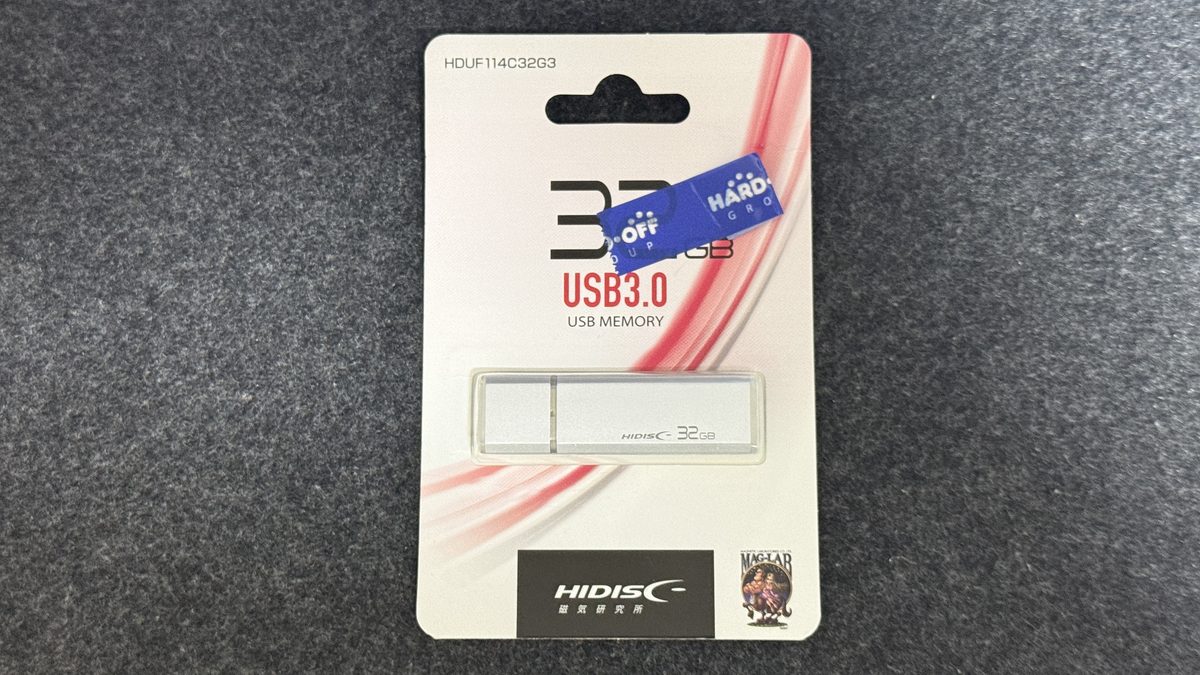
Linuxを作るだけなら必要なものはさほど必要なく、16GB以上のUSBメモリだけ。
USBメモリは正直何でもよく、16GB以上あれば問題ないので僕はハードオフで32GBのUSBメモリが¥1,100で売っていたのでそれを購入。
USBメモリも少し値段が上がっています。
全体的な流れ
Linuxをインストールする
今回はUbuntuをインストールする。Mintでも同じ。
ISOを作る
USBメモリにLinuxを入れることで、PCからLinuxを起動させる。
つまり、USBメモリから起動する。ライブ起動なので、保存はされないので注意。
BIOS設定変更、起動確認
文字通りBIOS設定を変更し、起動できるか確認する。
機種に寄ってBIOSに入るキーは違う。
STEP1:Linuxをインストールする
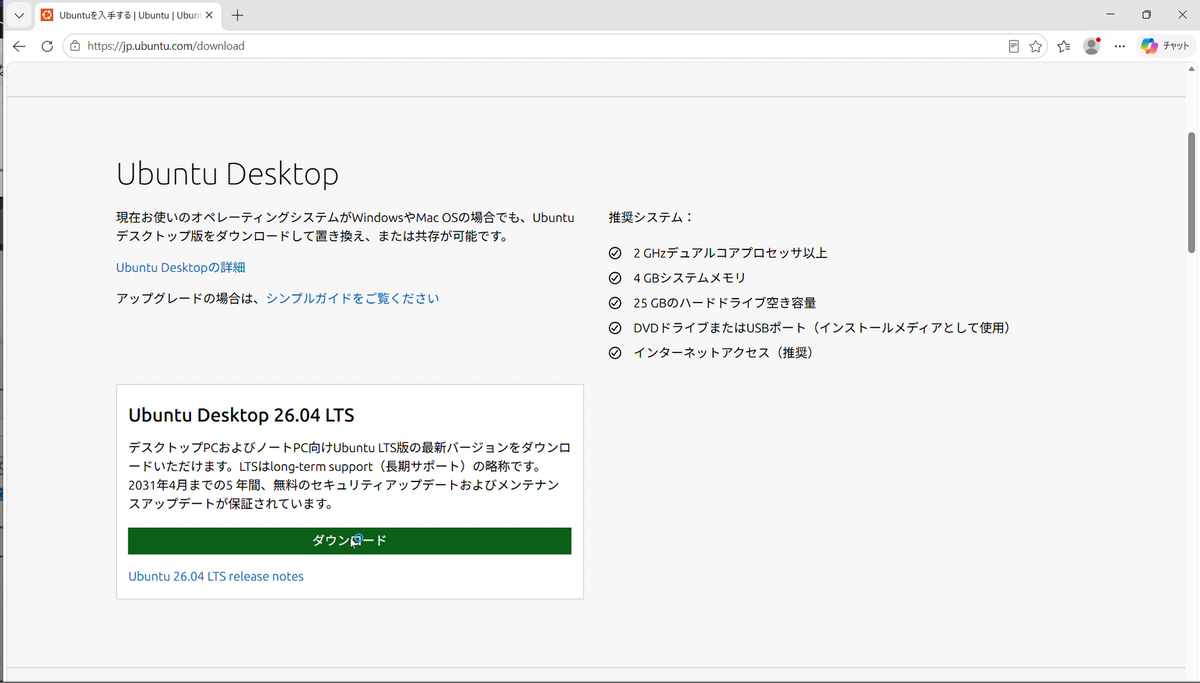
欲しいLinuxのイメージをUSBにインストールする。今回はUbuntuが欲しいので「Ubuntu ダウンロード」とかで検索して適当に引っ張ってくる。
Ubuntuを入手する | Ubuntu | Ubuntu
今となっては日本語のWebサイトがあるのでここから引っ張る。Mintの場合はここから引っ張ってくる。
Home - Linux Mint
ちなみにMintの場合は「xcfe edition」が最も軽く、「Sinnamon edition」が最も重い。MintはWindows11を切り捨てられたPCにオススメ。
STEP2:ISOを作る
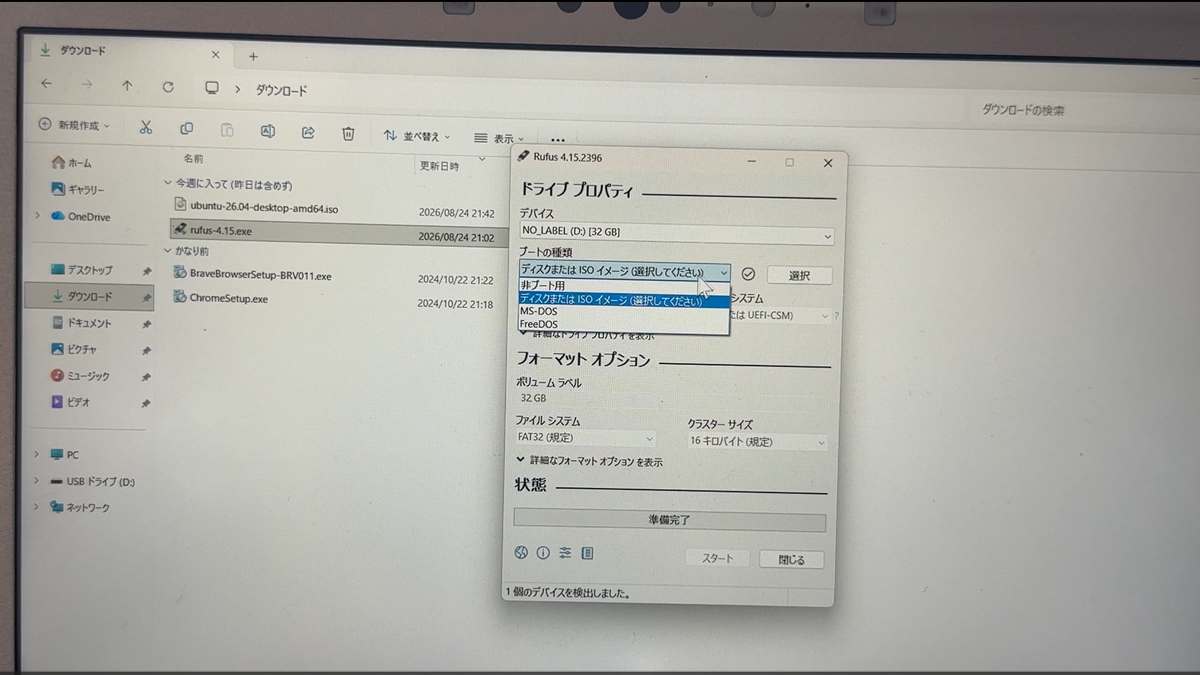
Rufusでisoファイルを作ってUSBに保存する。Rufusは窓の杜とかから引っ張れる。USBメモリを接続しインストールしたら、「デバイス」をUSBメモリに設定しブートの種類は「ディスクまたはISOイメージ」を選択、先ほどインストールした「Ubuntu」や「Mint」のisoファイルを指定する。その後、下のスタートを押す。
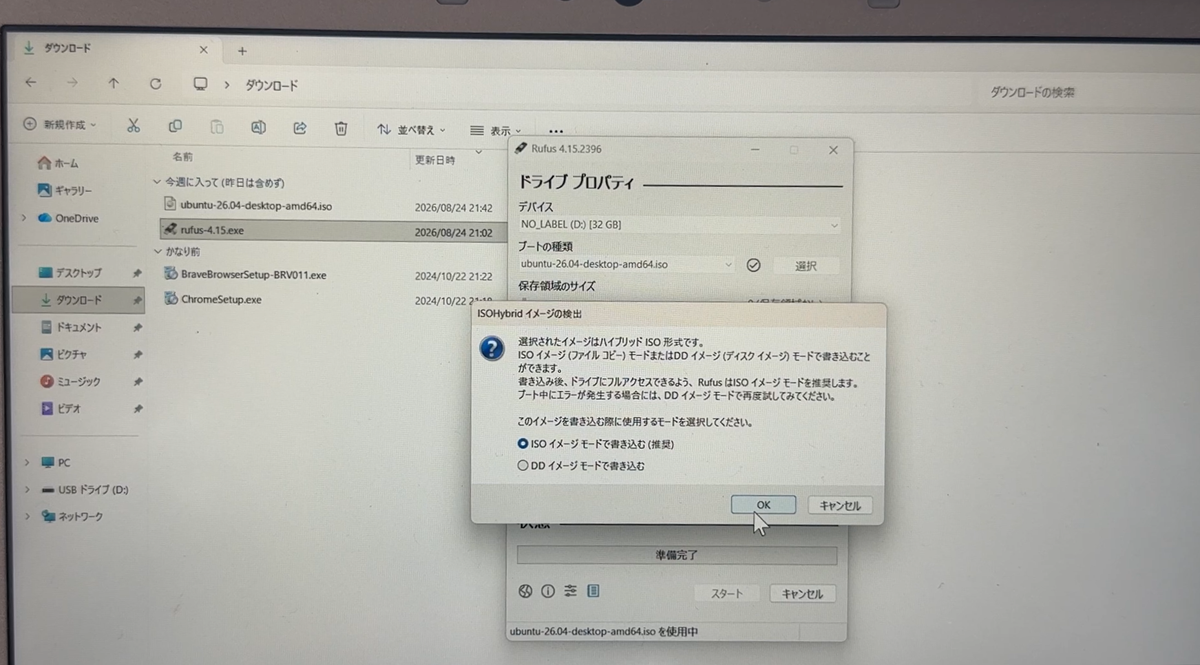
この画面は「ISOイメージモードで書き込む」で大丈夫。
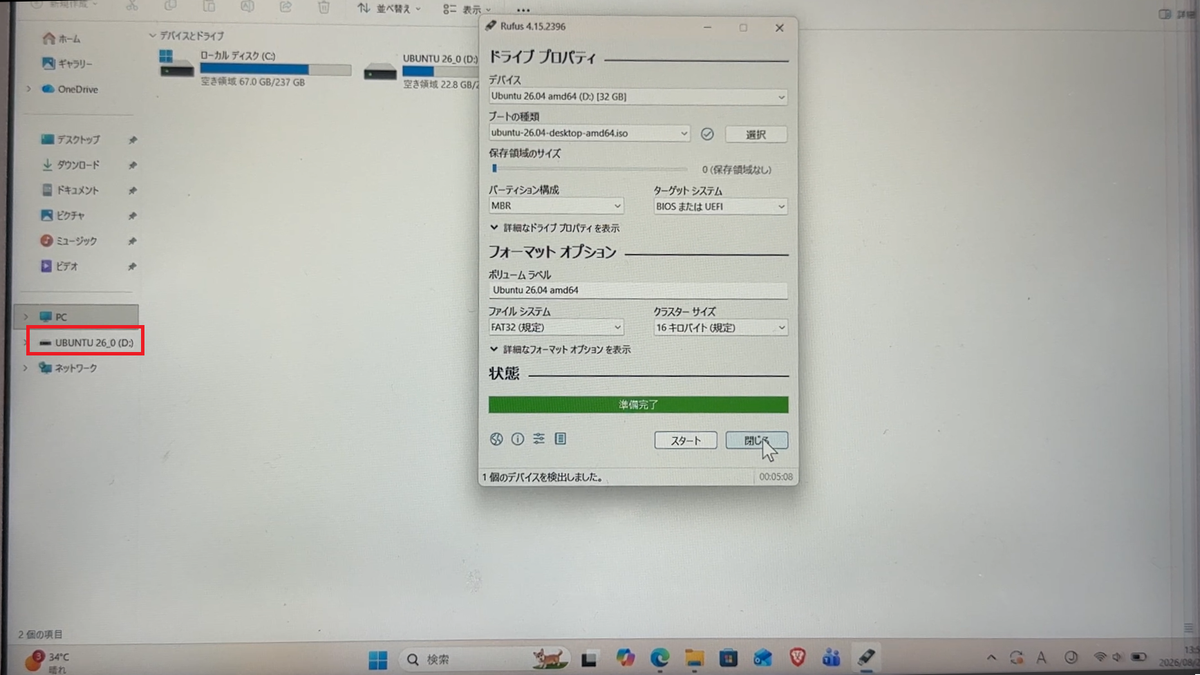
下のゲージが100%になったら閉じる。そうすると、USBメモリの名前が「Ubuntu~」に名前が変わり、ファイルが色々入っているのでこれで準備完了。
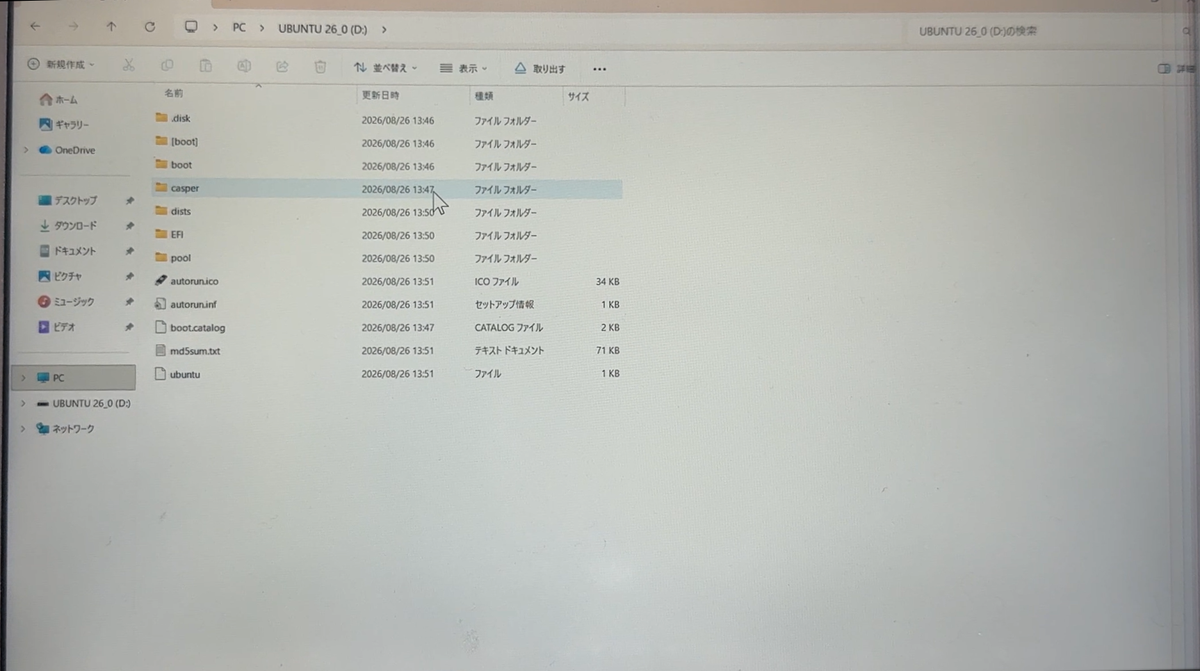
ファイルは色々入っているけど触らないようにする。これで準備はできたのでUSB側の準備は完了。
STEP3:BIOS設定を変更、起動確認
旧PCにUSBメモリを差したまま、BIOSで起動順がSSDが先になっているのでUSBを優先して読み込むように設定する。Let’s Noteの場合はF2なので起動時にF2を連打するとBIOSが立ち上がる。
F1やF12の機種も多い。
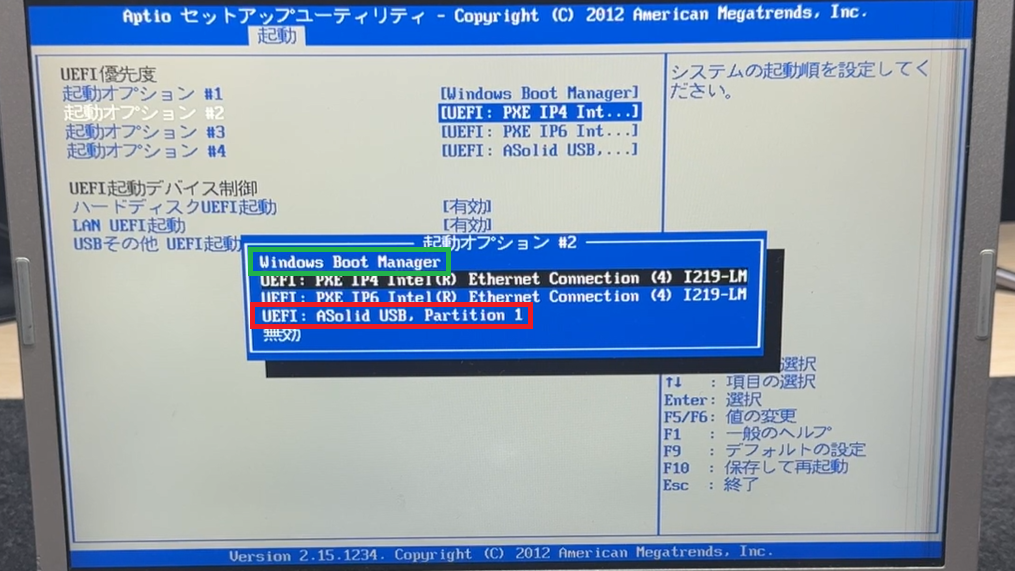
全てキーボードでの操作になる。「起動」タブから起動順を変更する。Windowsに戻す時はブート順を1番上をにして元に戻す必要がある。
この場合、緑枠の「WIndows Boot Manager」はWindowsが起動、赤枠のUSBは、Ubuntuが起動する。
起動オプション#1から優先されるので、「起動オプション#1」を「UEFI:Asoild USB~」に変更する。
BIOSでブートをUSBに変更して、F10で保存して再起動すれば完了。Windowsを起動したい時は「起動オプション#1」を「Windows Boot Manager」に戻してF10で保存するだけ。
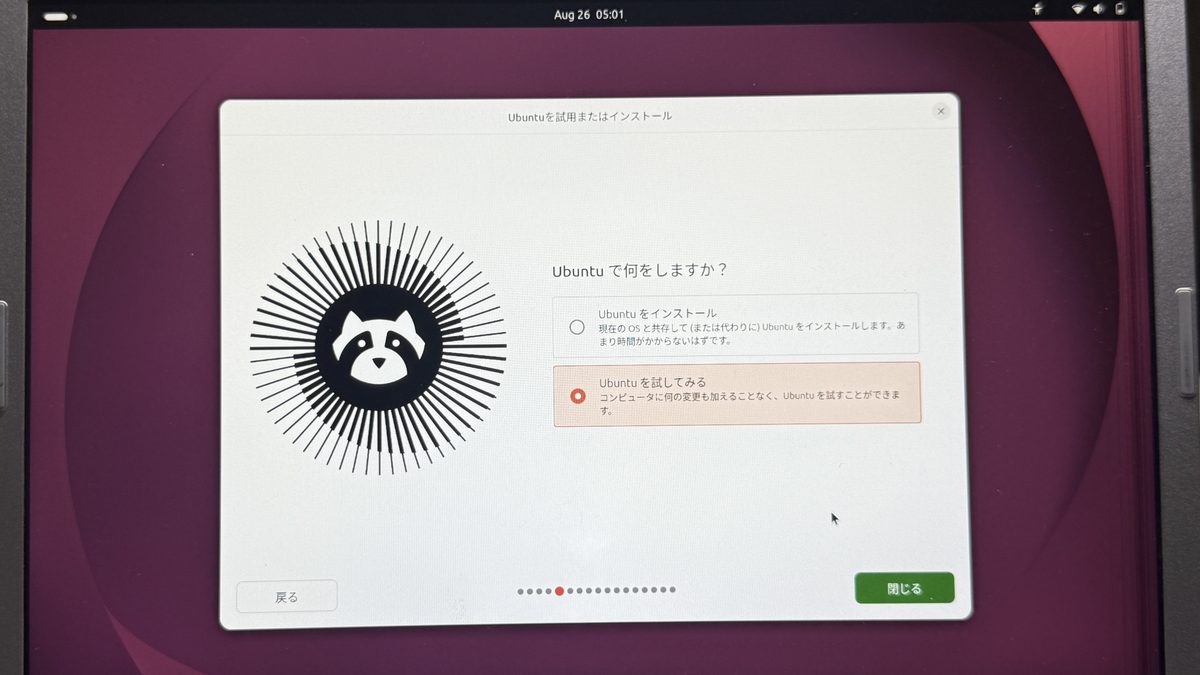
Ubuntuを起動した画面。適当に無線設定などを進めていき、「Ubuntuを試してみる」を選択して起動完了。
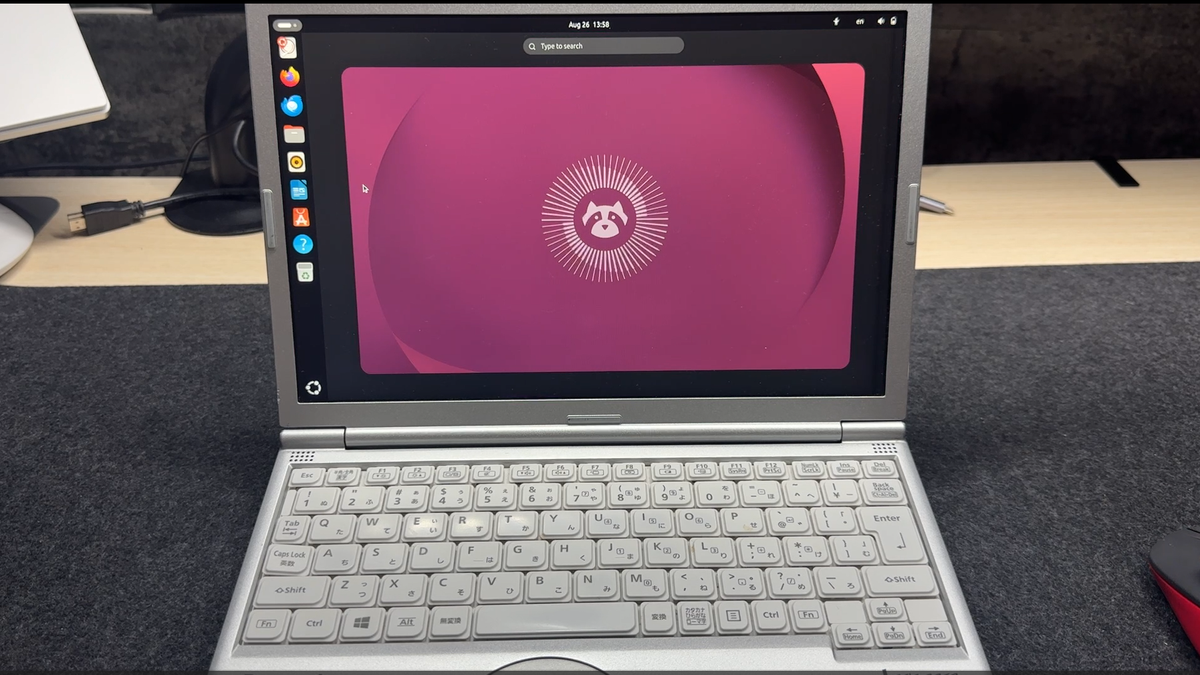
若干取っ付きにくさはあるのですが、まあ慣れかなと。Mintの方がWindowsっぽいのでMintもやり方は同じ。とりあえず暇つぶしにはなる。
ちなみに後日Mintも入れてみたけど個人的にUbuntuの方が好み。
使い続けるなら永続化が必要
Linuxをそのまま使い続けるなら新しいSSDに書き込むかや永続的に使う設定変更が必要。USB差しっぱなしが嫌ならSSDしかないですが値段が高すぎるので今は非推奨。
永続化するには別のソフトが必要なのでここでは触れないですが、一旦はここまで。次はPCのSSDを抜いて外付SSDとして活用してみたいと思います。ではまた。
