こんにちは。Luluです。
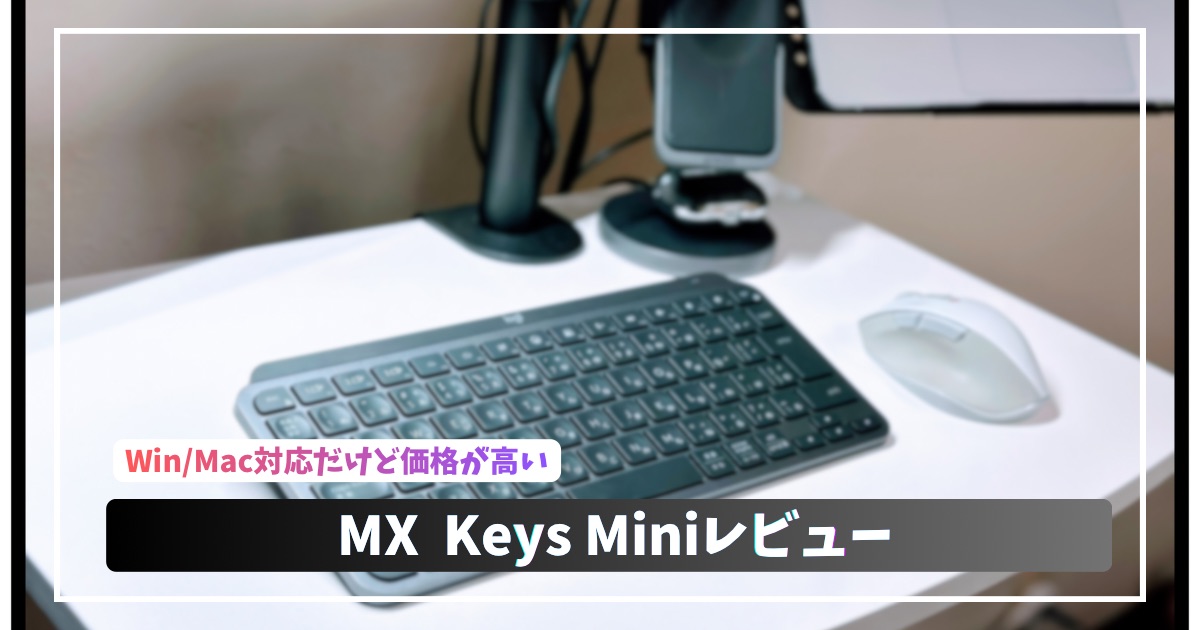
LogicoolのMX Keys miniを購入しました。テンキーがない方。家電量販店で試し打ちしていたら「Macみたいで打ちやすいな」と思ったので価格高いな・・・と思いつつ購入。
とりあえず使ってみた結論ですが悪くはないけど価格は高い。でもWindows/Mac両対応なのは地味に貴重で、リモートワークで会社のWindowsと個人のMacを持っている人で切替えるのにはオススメだと思います。
名前の通りデスクスペースも最小限なので、モノとしては良いと思う。
テンキー付モデルもあるので、テンキーが必要な人はMX Keysを選びましょう。
コンパクトなキーボードが欲しかった
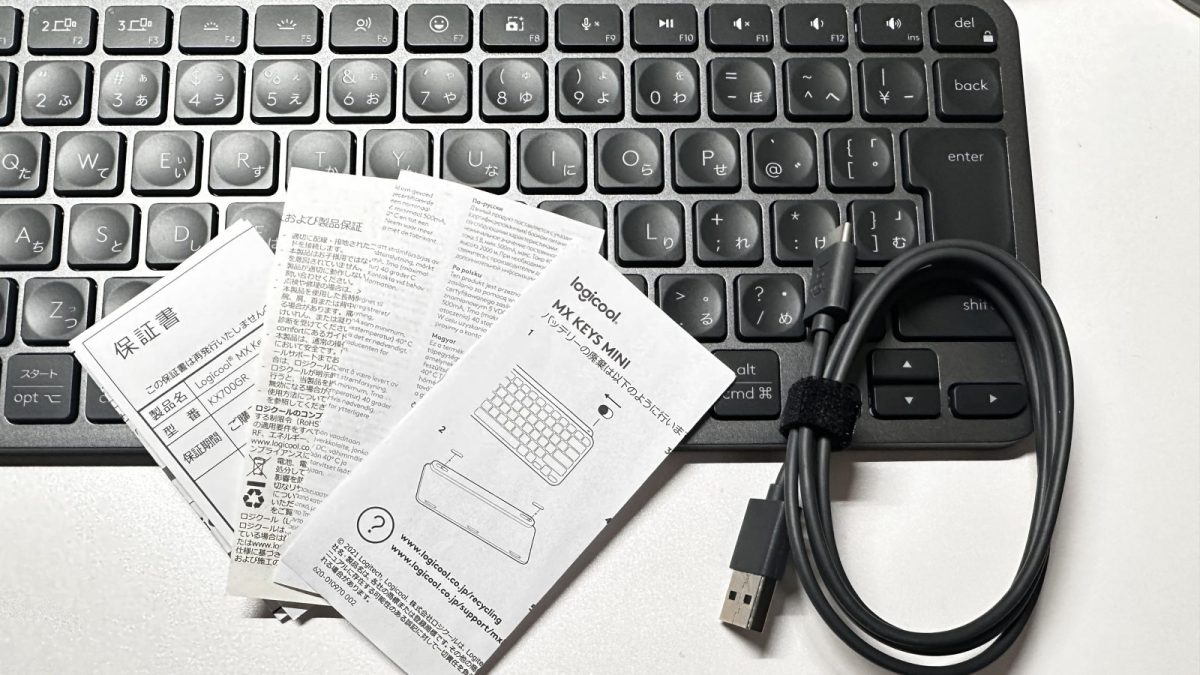
とにかくコンパクトで且つ打ちやすいキーボードが欲しかったため購入。今まで使っていたキーボードはELECOMのTK-FBM119シリーズ。このキーボードは安いのに3台までペアリング可能なのですが、Bluetoothが微妙なのと厚みで若干狭いデスクには窮屈なのが気になっていた。
加えてキーストロークが若干深いのか、サクサクしている打ち心地に慣れないのか不明ですがミスタイプが多いのが気になっていたため買い替えてみた。
キーボードの最低購入条件は下記で探しています。
- Windows/Mac両対応のキーボード
- Bluetooth接続
- 機器の切替が可能
僕は会社の貸与PCはWindowsノート。個人のメインPCはM1 MacBook Airなので、Win/Mac両対応のキーボードは必須。
MacBook AirはUSB-Aがなく、USBハブも特に導入していないのでBluetooth接続も必須。
会社PC/個人PCどちらもペアリングしておき、すぐに切り替えたいため切替ボタンがあることも必須。
テンキーは昔、営業職をやっていた際は必須だったけど、エンジニアやブログ執筆時にはなくても全く問題ないのでテンキーは不要。
サイズ感
- Logicool:幅295.99mm × 高さ131.95mm × 厚み20.97mm、重量506.4g
- エレコム:幅360.6mm × 高さ142.5mm × 厚み25.6mm、重量455g
幅が特に大きく、6cmも小さい。逆に高さは1cmほどエレコムの方が低い。厚みもLogicoolの方が薄い。重量はエレコムは電池を入れるとほぼ同じ程度。Logicoolの方は背面にそれなりに大きなバッテリーを積んでいる。
全体的にコンパクトなのはLogicoolの方。
キー配列
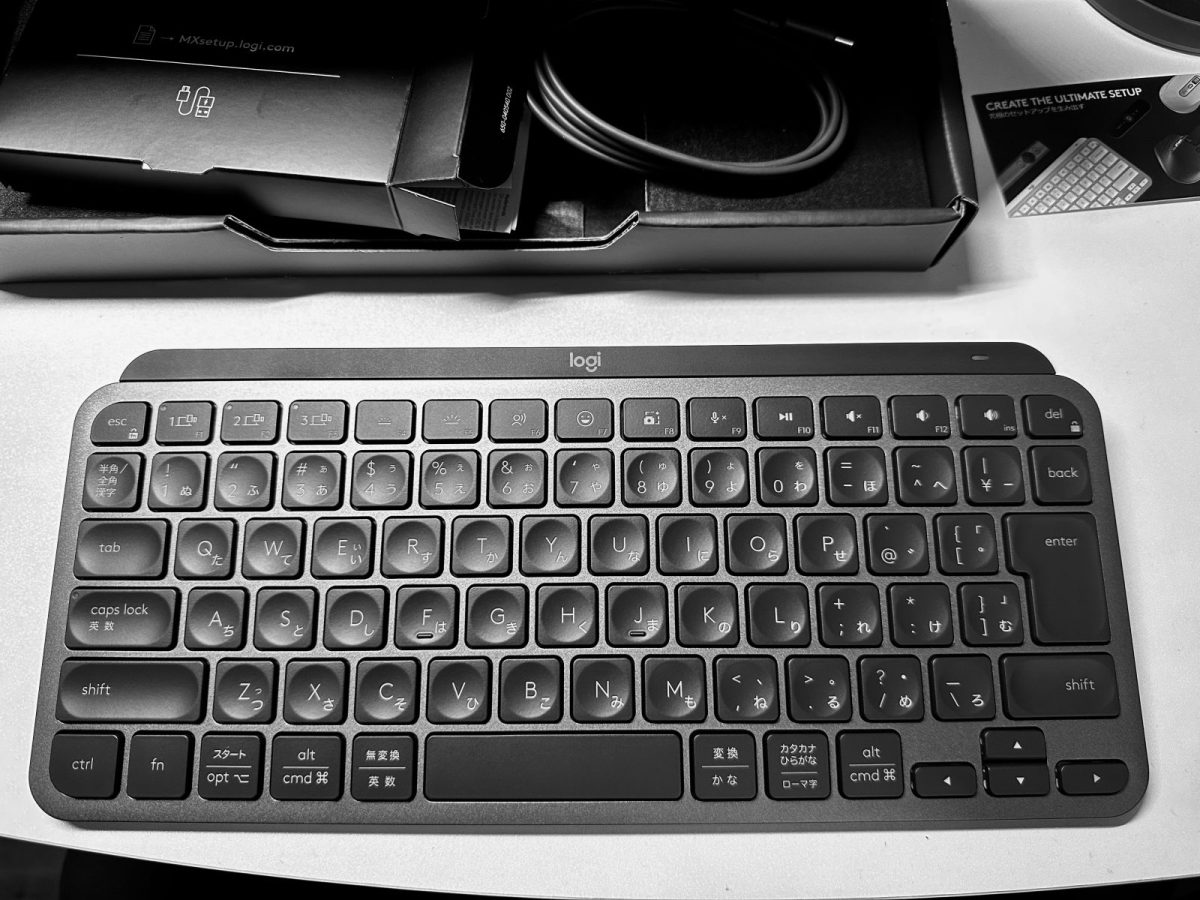
キー配列はWin/Mac両用だけどどちらかというとmac寄りで、可能な限りWindowsでも使えるようにしたって感じの配列。
Macのみあるキー
- Mission Control
- Spotlight
- 巻き戻し
- 早送り
Logicoolのみあるキー
- 機器切替
- 絵文字
- 画面ショット
- マイクミュート
- delete
差は主にfnキー周りで、ほぼオリジナルの機能を割り当てているように見える。代わりに実用性のある機能を入れてくれている気がする。
TouchIDがない代わりにdelキー搭載が非常に大きく、個人的には機器切替はもちろん、絵文字を一発で出せるのも嬉しい。
マイクミュートも覚えておくと会議ですぐにミュート出来るので便利。
根本的なFnキーの配置は右から左に変更されているのはWindows準拠。Windowsでも大きな違和感はなく使える。
打鍵感
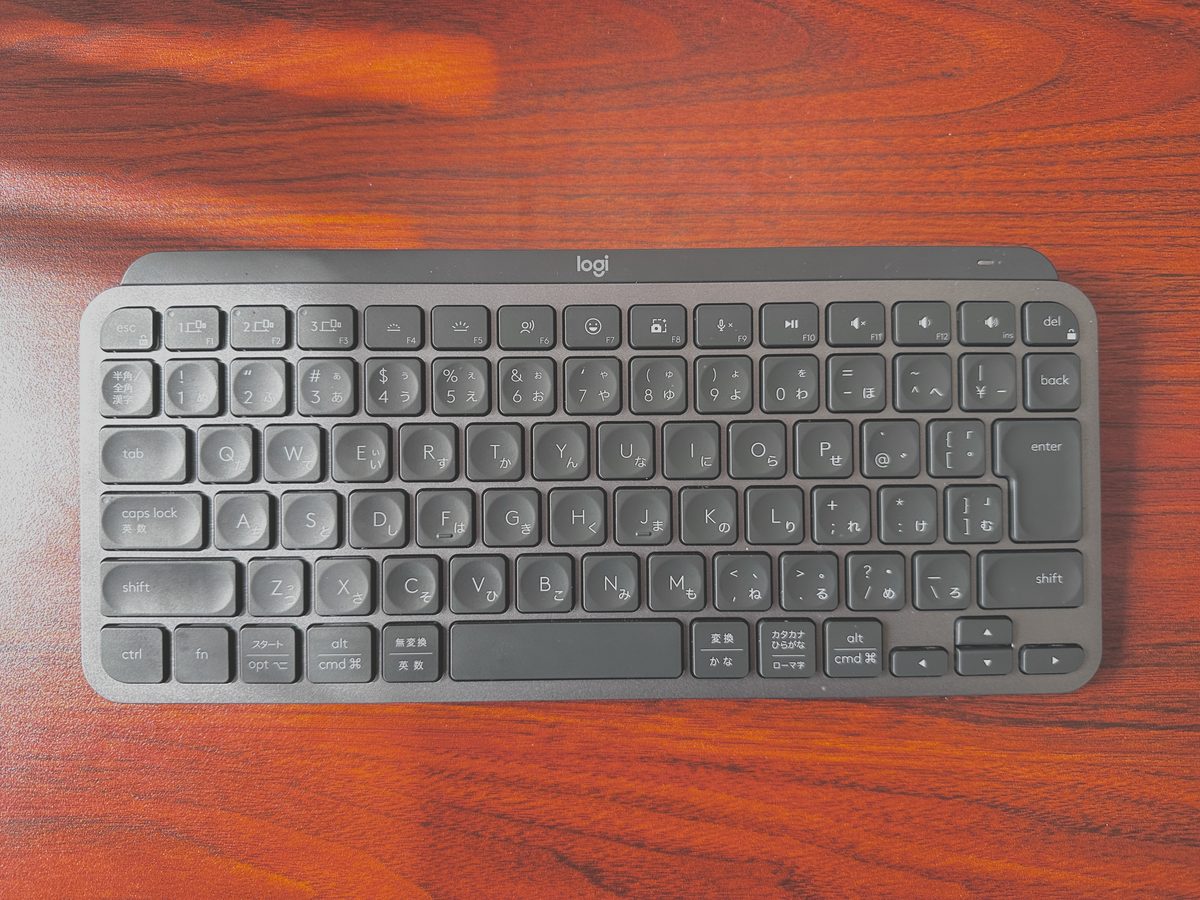
ストロークは浅めでペチペチ感ガッツリではないけど、基本的にMacBookを意識した打鍵感だと思う。qwertyゾーンはキーボードに凹みがあるので指の収まりが良いように感じる。タイピングに関しては基本的に良好。
Enterキーも大きく、日本語キーボードとしては概ね標準的。Insertなどの邪魔なキーがないのも地味にありがたい。
良かった点
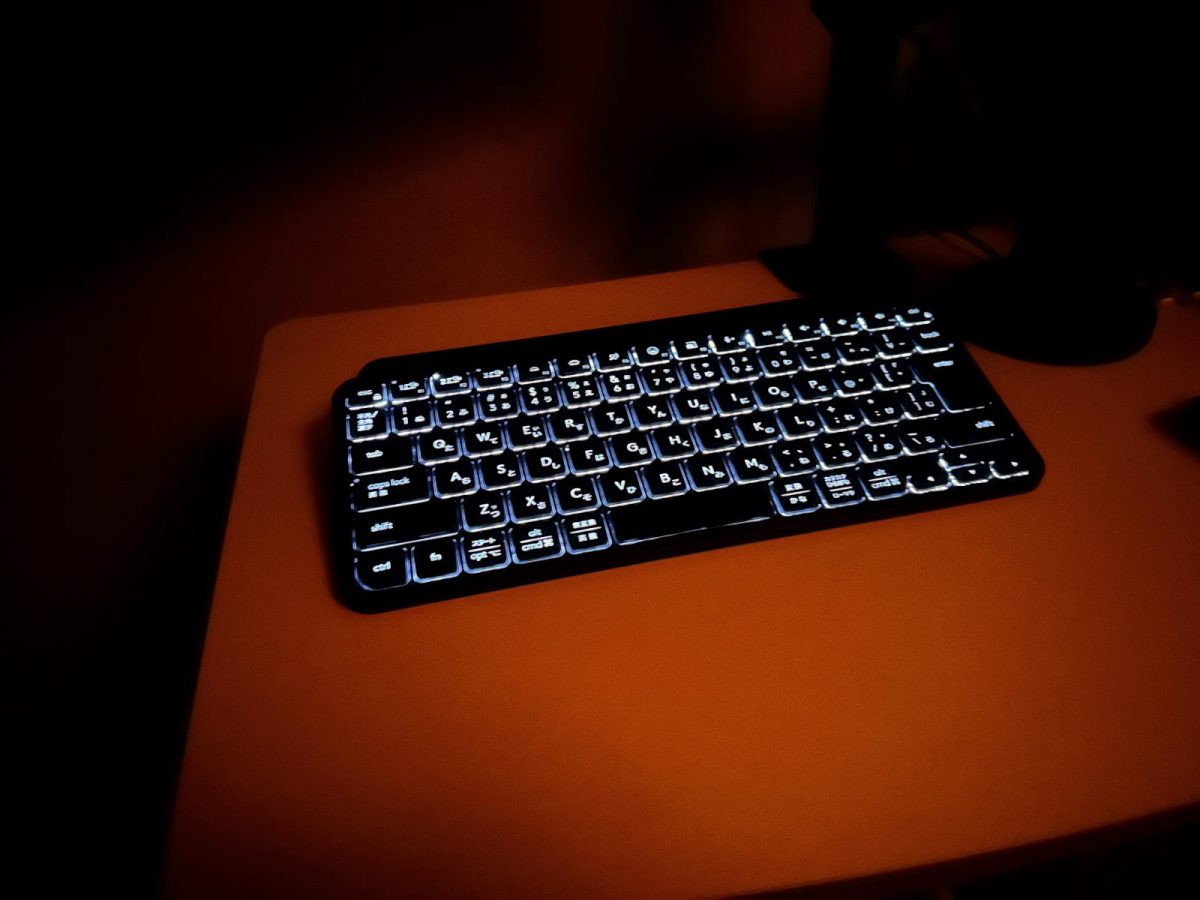
- 本体がコンパクト:幅が特にコンパクトなのでデスクのスペースを占有しない。且つキーサイズを犠牲にしていない。
- Deleteキー搭載:MacはDelキーがないのであった方が絶対嬉しい。
- カスタマイズ可能:キー配置は「Logi Options+」でカスタマイズ可能。Fnキーで電卓を起動など、変わった設定もできる。
- バックライト搭載:白1色ですがかなり明るいバックライト搭載。
- 電池不要:乾電池は不要。汎用的なtype-c充電で、充電しながらでも利用可能。
気になる点
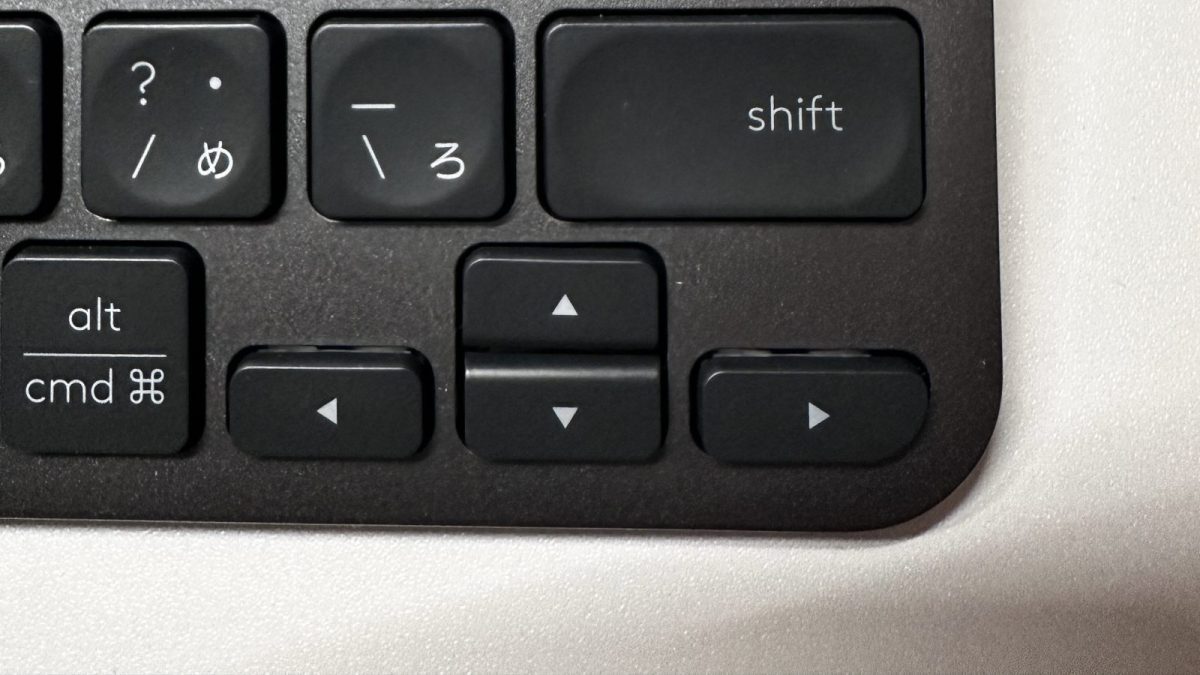
- Cmdキーの位置が悪い:MacのJIS配列とCmdキーの位置が違う。US配列なら同じなので少し違和感があるかも。
- 矢印キーが小さい:矢印キーは小さめ。大きいのに慣れているとかなり小さく感じる。
- スタンドがない:背面にスタンドは非搭載。収納式のスタンドが欲しかった。
- 価格が高い:1万超えと価格は高め。5000円出せばそれなりのキーボードは買えるのでコスパ面は微妙。
値は張るけど違和感なく使えるキーボード
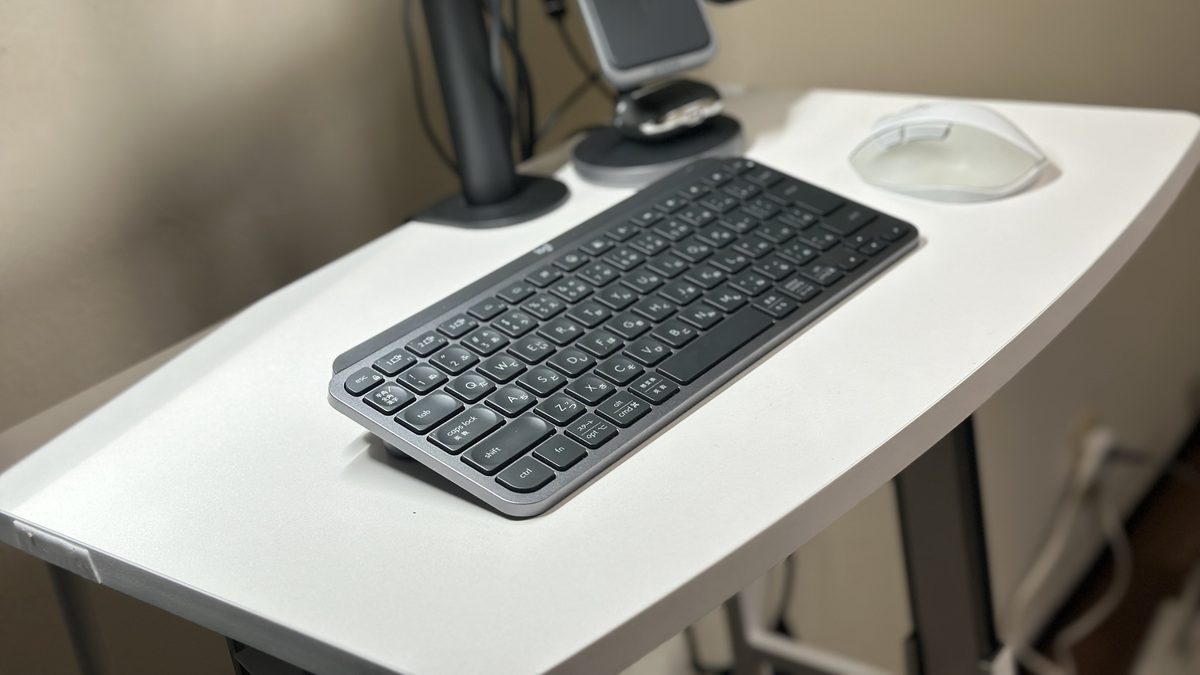
それなりに高価なので満足度は高い。ですがタイピングが超快適か?と言われると至って普通。
Macのみ、もしくはMacとWinをどちらも使い、且つデスクの場所をなるべく取りたくないユーザー向け。小さいながらタイピングの窮屈感はかなり少ない方。
Winしかないユーザーはもっとコスパの良いキーボードがあると思う。
Logicoolは最近赤軸や茶軸のBluetoothキーボードを発売したりバリエーションが多いので一通り家電量販店にサンプルがあると思うので試してみるのをオススメします。ではまた。
追記:売却済み
1年弱使って売却しました。結局¥10,000で売却したので、差額¥5,000くらい。
値段にしてはあまりタイピングが捗らなかったので結局ELECOMに戻りました。別にキーボードは高いものでなくても良いかなと。
逆にゲーミングキーボードは未経験なので使ってみたいですが。
