こんにちは。Luluです。
マウスを新調し、奮発してLogiCoolのハイエンドのマウスを買ってみて、1ヶ月程度使いました。
家電量販店にサンプルも置いてあり、恐らくマウスを買い替える人なら触ったことがあると思いますが、「マウスでこの値段は高すぎ」ってなるであろうLogicoolのMX Masterシリーズ。結論は最高ですが、その高すぎる値段から使いこなせないとコスパは悪いと思う。

スペックと外観
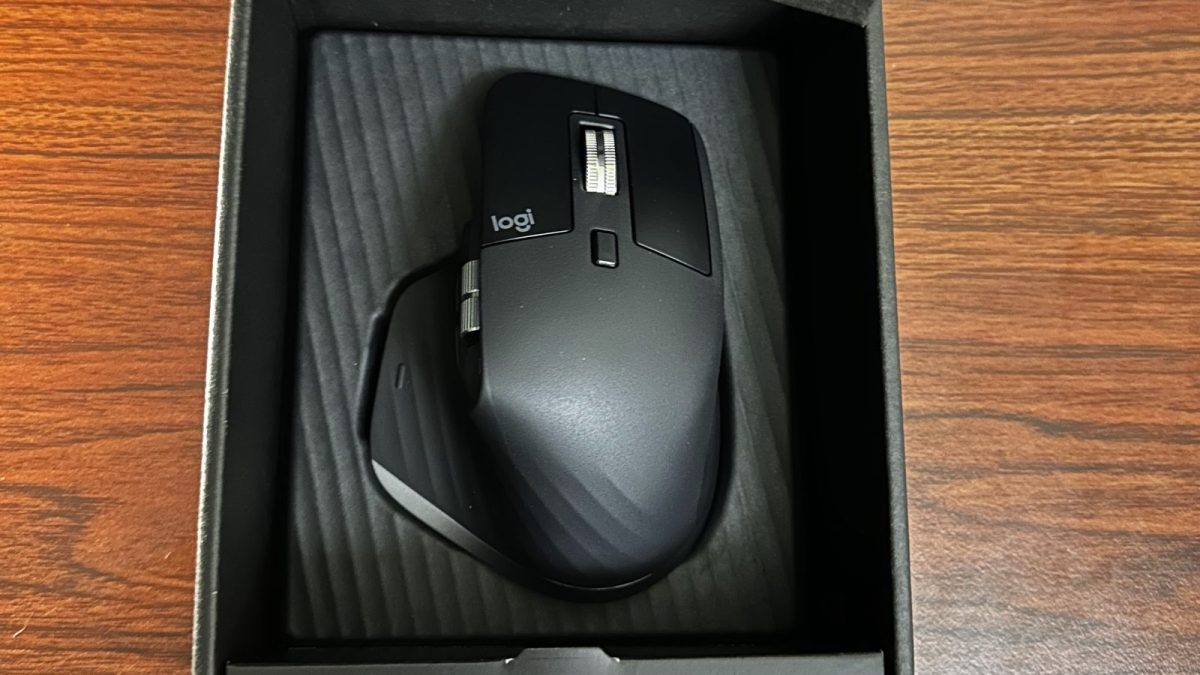
MX Masterシリーズのマウスはいくつかあるのですが、一応前作であるMX Master3との変化点は下記のみっぽい。
- 静音クリック化
- Logi Boltレシーバー対応(Unifyingは非対応)
- 最大dpiの向上
目に見えてわかるのはクリック音が静音化になったことのみで、これは進化というか変化。個人的には「カチッ」とクリック音がする方が好みなんですがすぐに慣れました。音はしないと言いつつクリック感は思ったよりしっかりめ。
レシーバーは細かい違いがあるんですが、Bluetoothで使えば問題ないので、他のLogicool製品を使っていないなら無視して問題ない。
MX Master 2s,3sと3s for Macの違い
そもそも、MX Masterは旧型も併売されていたりして、どんな違いがあるのかですが、違いを簡単にまとめます。細かい違いはもう少しありますが、ほぼ誤差。
| MX Master3s | MX Master 3s For Mac | MX Master3 | MX Master 2s | |
| 充電 | USB-C | USB-C | USB-C | microUSB |
| 静音対応 | ⚪︎ | ⚪︎ | × | × |
| カラー | ペールグレー グラファイト | ペールグレー スペースグレイ | グラファイト ミッドグレイ | グレイ グラファイト ミッドナイトティール |
| USB | Logi Bolt | LogiBolt | Unifying | Unifying |
MX Master3とMX Master 3sの違いは先に書いたようにdpiの違いとかもありますが、実際は静音対応の有無とUSBの人はLogicoolの規格が違うくらい。要するに、Bluetooth接続なら違いは実質ほぼ静音だけ。
意外と中古とかも転がっているので安さ重視でMX Master3を買うのがお得かも。2sの価格が場所によっては1万以下で購入できるので魅力ですが、microUSBなのが痛い。
3s for MacはMac専用みたいな感じになってますが、WindowsやAndroidで問題なく使えました。
Androidは「Logi Options+」がインストールできませんが、[戻る]や[進む]もデフォルトでボタンで操作できるようになっているので正直十分操作可能。
良かった点
シンプルに大きくて使いやすい
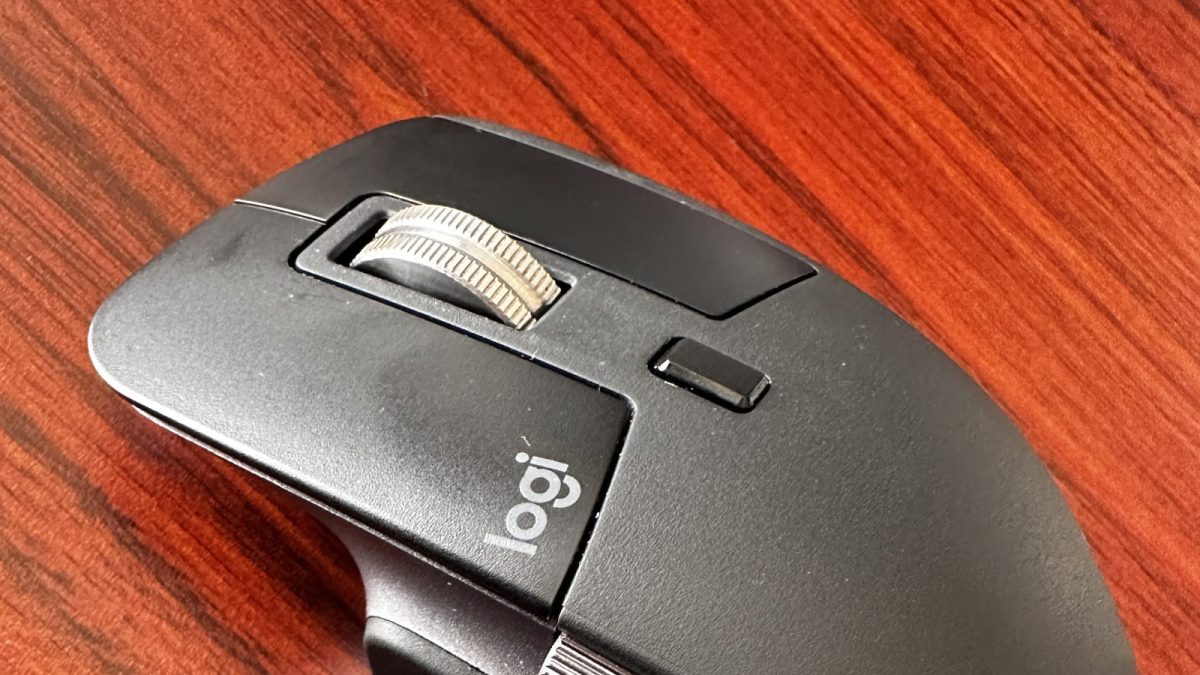
このマウスは、他のマウスと比べてかなり大型です。
高さもかなりあり、親指を添えるスペースが確保されているせいか他のマウスよりは圧倒的に大きいので、実際に家電量販店などで大きすぎないか実際に触ることをおすすめしたい。
手の小さい人や女性にはやや大きめかなと感じるはずです。
小さい人向けにはほぼ同等機能を備え、コンパクト化された「MX anywhere」もあるのでそちらと比較してほしい。
カスタマイズ性が高い
ご存知の通り、このマウスはボタンも多いからか、カスタマイズ性がかなり高い。アプリごとに細かく設定していくことができる。例えば下記はSafariの場合。
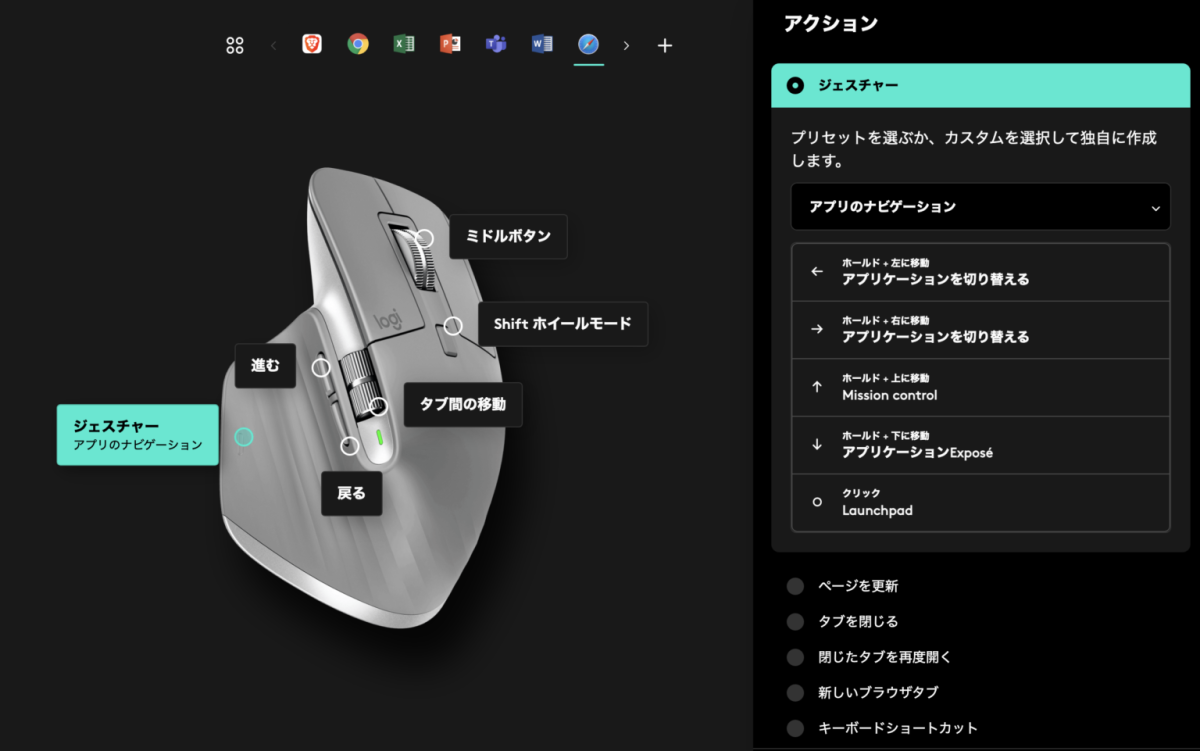
下記はWordの場合。
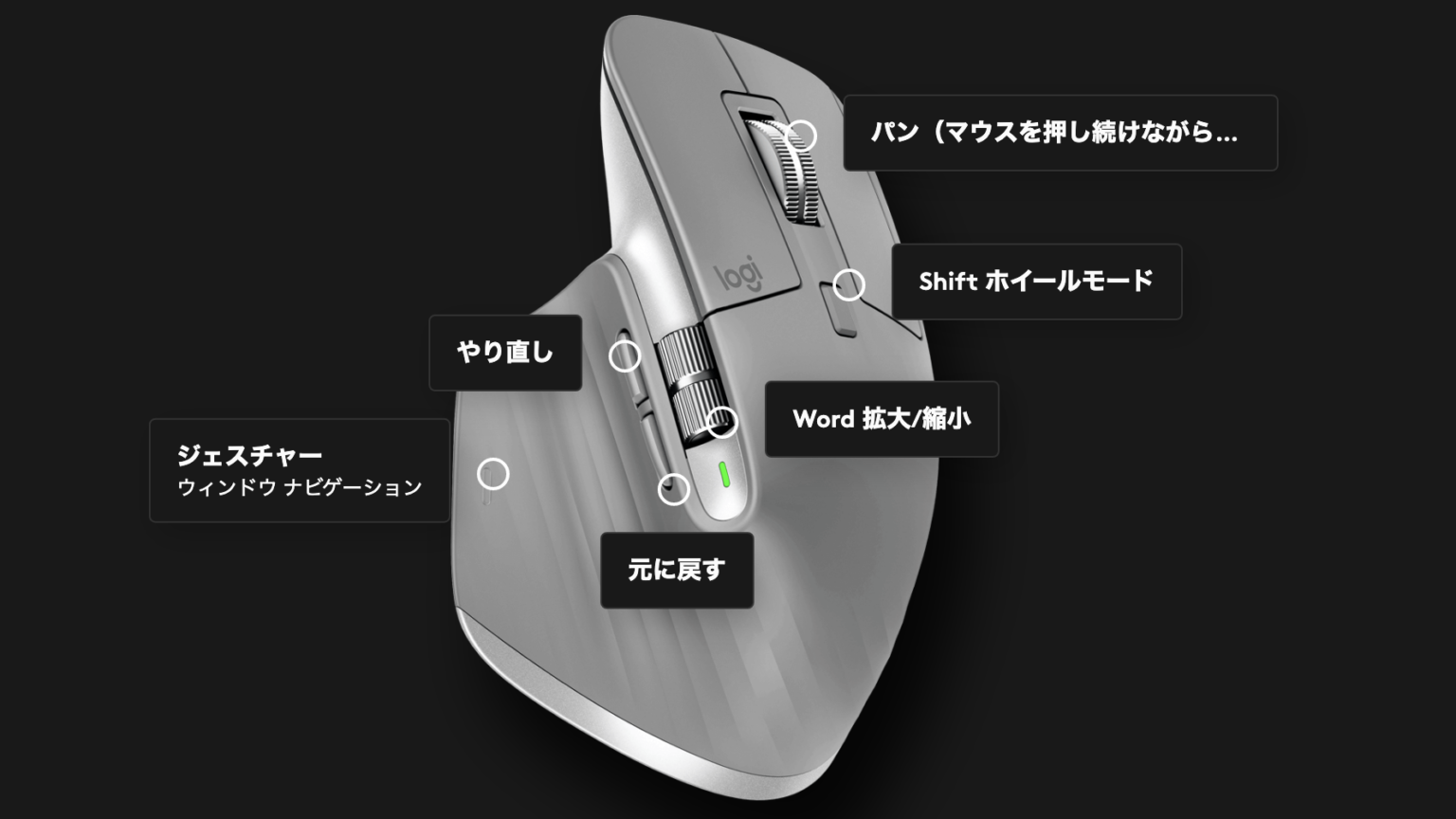
「Logi Optinos+」のアプリから、各種アプリごとにボタン設定を割り当てることができる。もちろん全アプリが対応しているわけではなく、使い道のないアプリはデフォルトとほぼ同じになる。
例えば、特にアプリ指定をしない場合、デフォルトで「進む」に割り当てられているボタンを例に挙げますが、かなりの量の設定項目がある。
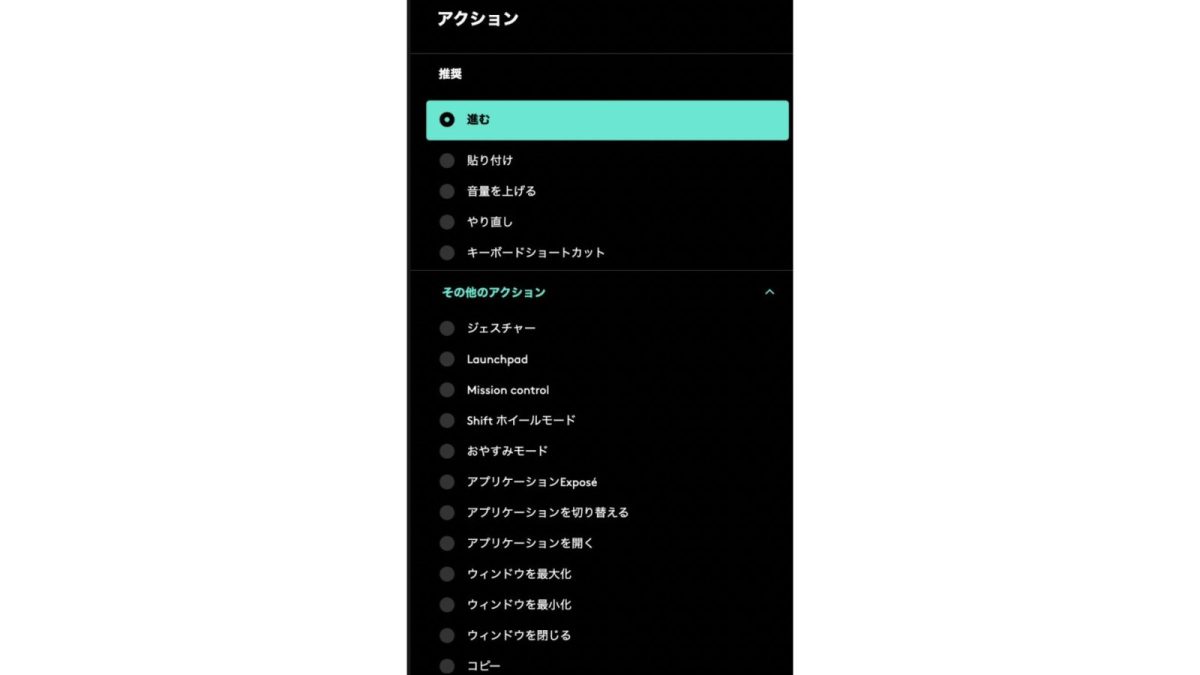
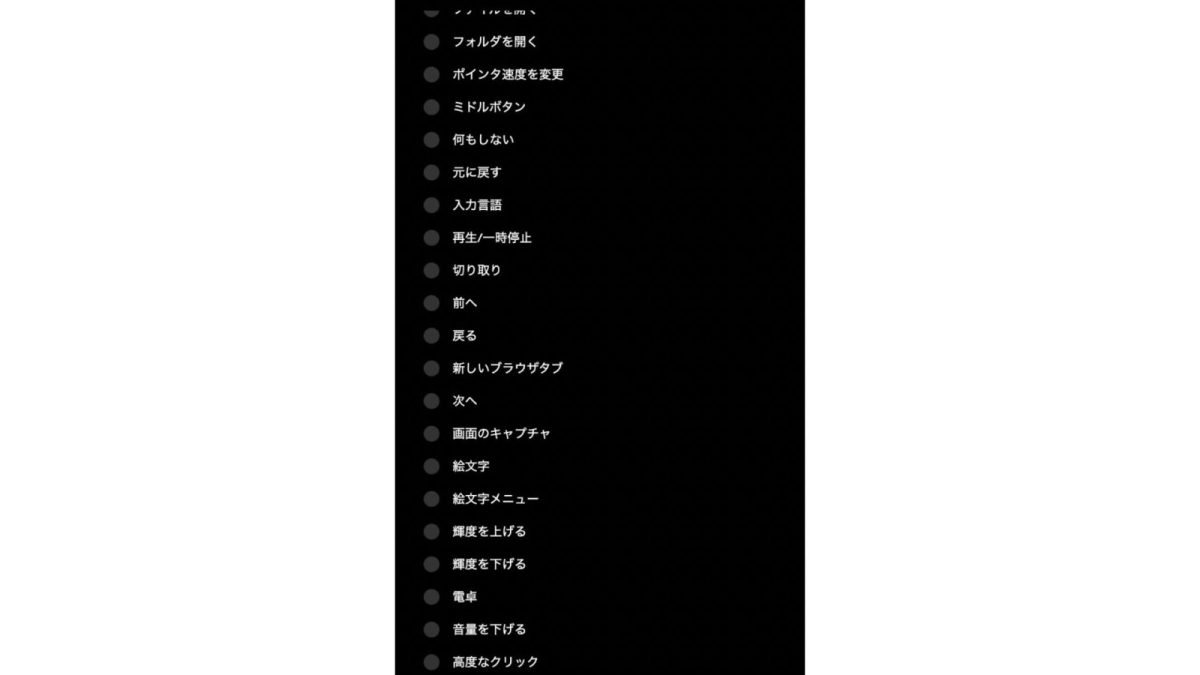
今回はグローバル設定の中のボタン配置をカスタマイズしていたけど、実際は各アプリごとに設定をカスタマイズできる。
つまり、設定すればマウスだけでコピー&ペーストも行える。特定のアプリだけでコピー&ペーストを割り当てる、ということも可能。
実際はアプリごとに細かく設定して言ったほうが良いけど、各ショートカットを覚えるのにも一苦労するのである程度使うアプリを絞って設定を個別に使いやすくしていくのが良い。
高速スクロールが便利
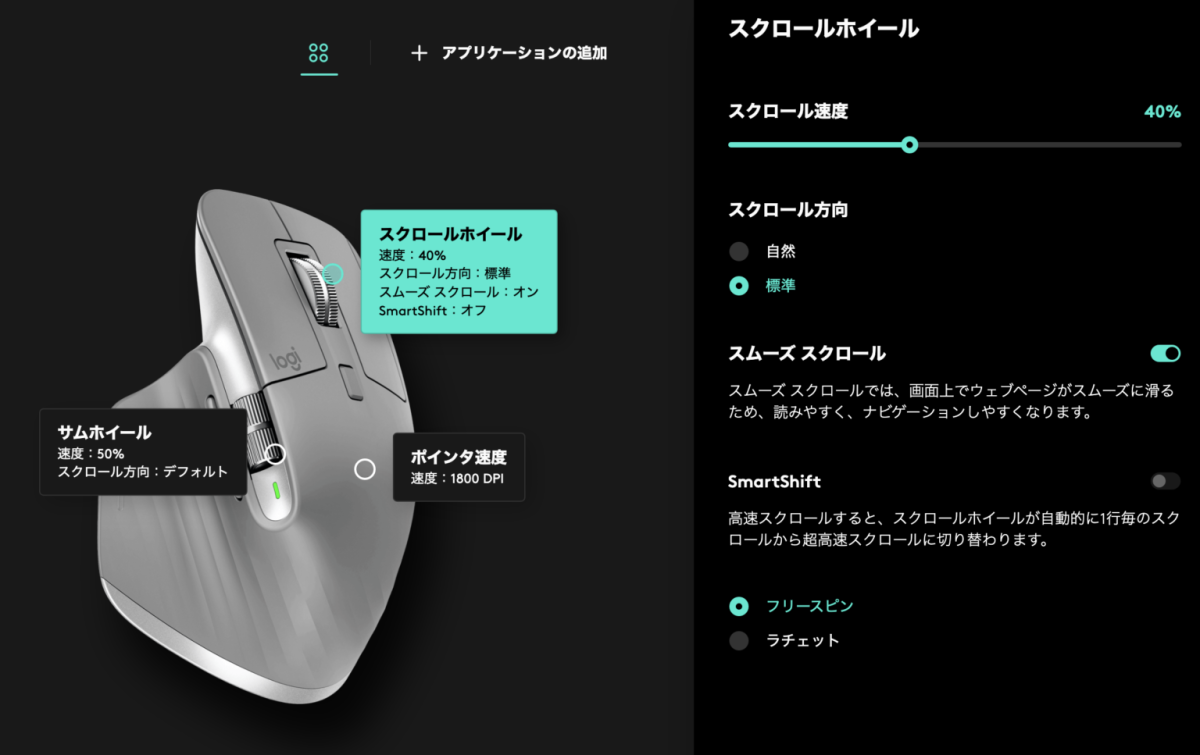
個人的にいちばんの魅力。この製品のもう一つの魅力は高速スクロールで下記が搭載されている。
- 抵抗なしで回り続ける「フリースピン」モード
- 回した分だけ回る普通のマウスと同じ「ラチェット」モード
もちろんスクロール速度や方向なども設定可能。
「スムーズスクロール」は、通常のマウスのようなガクガクしたスクロールが滑らかなスクロールになる設定。これはラチェット時もフリースピン時でも同様に機能する、基本はONにしておくのがオススメ。
「SmartShift」は書いている通り、ラチェットモード時に高速でスクロールすると途中からフリースピンモードに切り替わる機能。
ラチェットモード時に一気にスクロールしたい時は便利なのでONにしておくのが良い。常時フリースピンにしている人には関係ない機能。サムホイールも設定できるが設定と方向しか調整機能はない。
ポインタ速度は3Sから4000DPIから8000DPIにパワーアップ。
8000DPIはとんでもない速度になるので、解像度が特に高いモニター人向け。普段は1800~2200DPI程度で良いと思う。
個人的には大量の写真をスクロールする時とかに便利に感じた。マウスホイールをぐるぐるしなくても良いのは結構楽。
気になる点
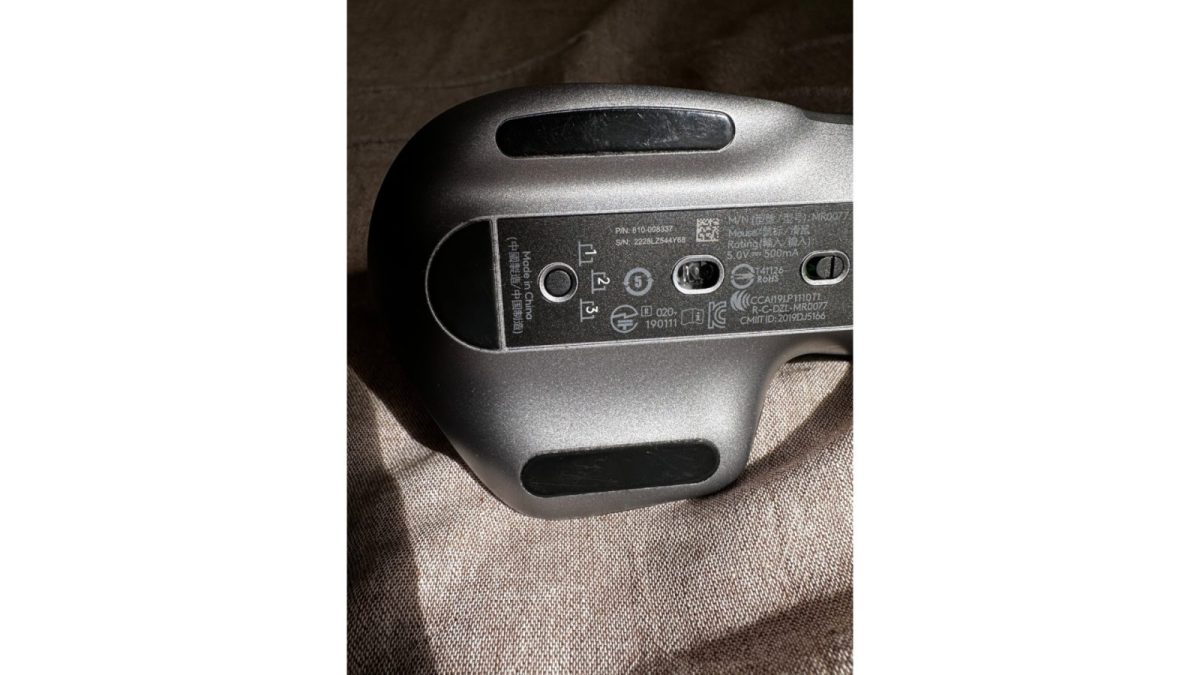
- USB利用は旧製品との相性が悪い:Logi BoltなのでUnifyingレシーバーとは相性が悪い。USBポートを無駄にする。他製品持っている人が一度確認が必要。
- 価格が高い:15,000円程度とあまりにも高い。何倍もの値段をかけて購入するならそれなりの投資効果があることを吟味したい。
- 持ち歩きしにくい:形状ゆえにかさばりやすい。固定された場所での利用が前提。
- 端末切替はやりにくい:一々裏返さないといけないので少し手間。
- 多機能過ぎる:ボタンなど使いこなせないと「ただの高速スクロール搭載の大き目のマウス」になる。
使いこなせるかが課題
マウスにしてはあまりにも多機能なので、使いこなせるかが最大の課題です。ショートカットも覚えて使いこなさないと意味がない。
カスタマイズはアプリごとに設定ができますがどこまで覚えるか次第。あまり細かく設定すると覚えきれないので最低限が良いと思う。
僕が使った感じは、「超高速スクロールによる作業の効率化」が大きく、これに大きな価値があると感じました。大量の写真から探すときとか、検索しても良いのですが超高速スクロールで探すと効率よくなります。
高額な値段で買うのに躊躇する製品ですが、使いこなせれば作業効率は大きく上がるハズです。
マウス自体が大きく持ち運びは向かないので、色んな場所で作業する人にはちょっと微妙。デスクでの仕事が中心な人にはおすすめ。
ほぼ同じ機能で小さめのanywhereならもう少し安く購入することもできます。
売却済みと2026年の現状
MX Master3sは既にメルカリで売却済みです。
現在の最新版はMX Master 4が出ており、触覚フィードバックが大きな特徴。全体的にはマイナーチェンジかなといった感じで、既にマウス自体は2sの時点で完成されているんだろうなって思います。
今は特に機能のないマウスを使っていますが、高速スクロールは恋しいです。
最近は高速スクロールのマウスは徐々に増え始めており、必ずしもMX Masterでなくても大丈夫そう。
気になっているものがあり、3分の1以下で買える製品を見つけたので紹介しておきます。ではまた。
