こんにちは。Luluです。
前回Linux化したLet's Noteを今回はSSDを外して外付SSDとして活用したいと思います。意外と面倒でした。
用意するもの
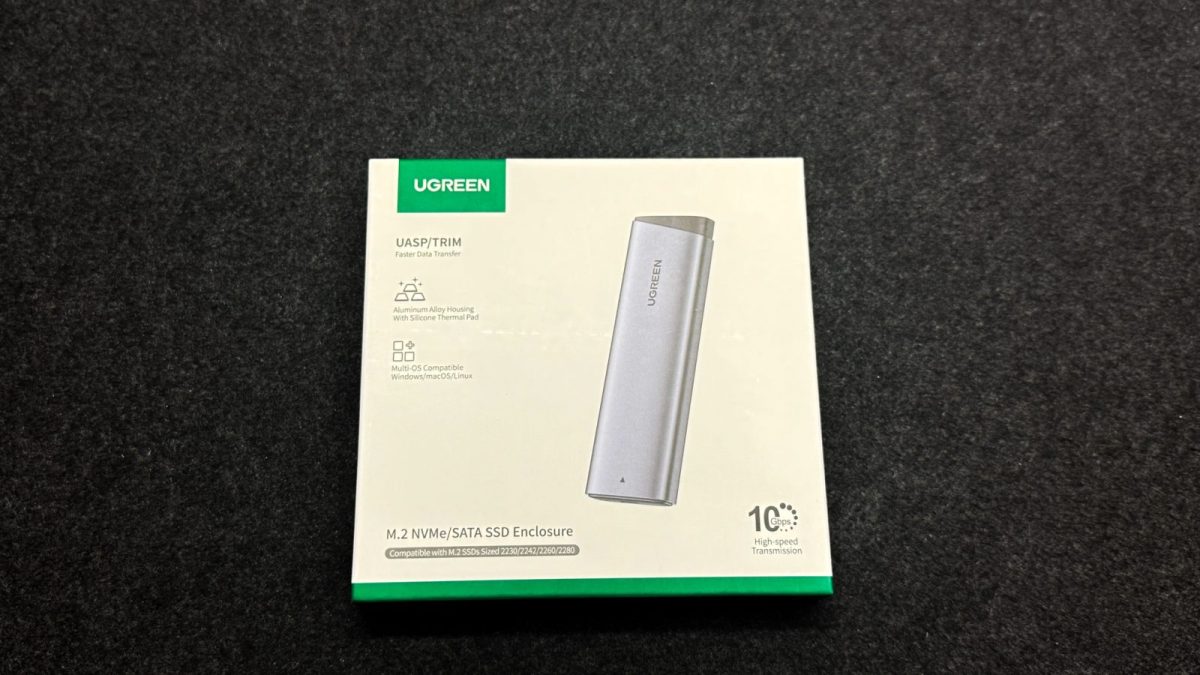
下記を準備しました。
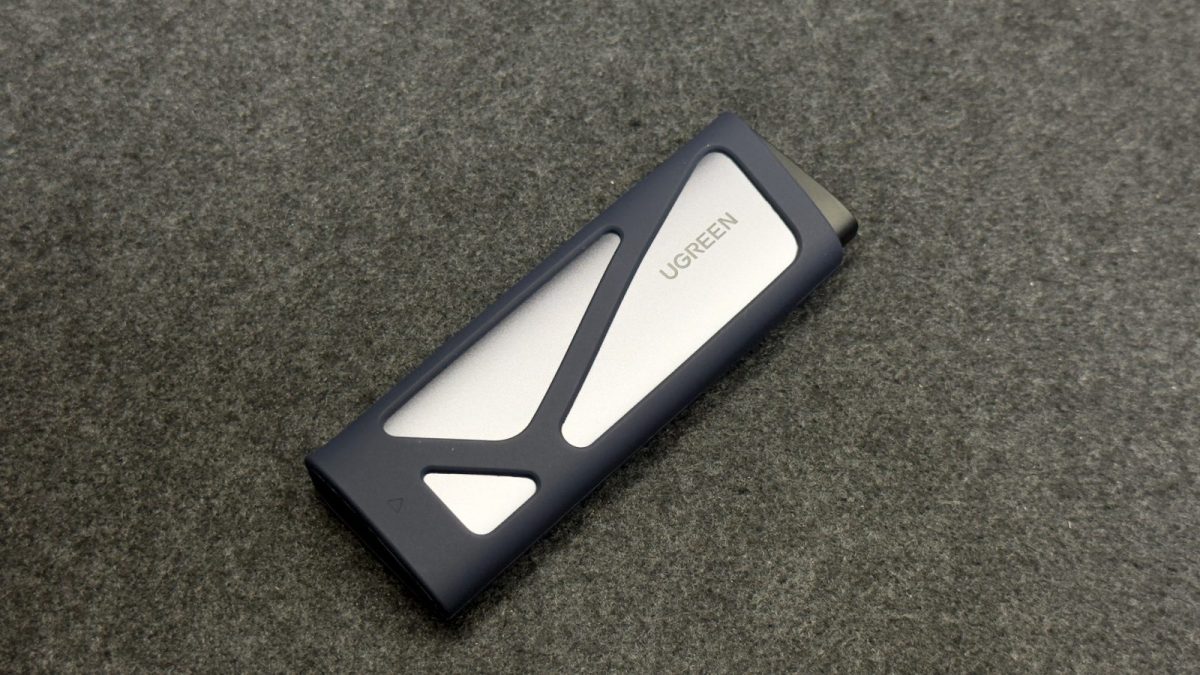
- SSDケース:UGREENのケース
- 精密ドライバー:Amazonベーシック
- 外付HDDなど:Windowsのバックアップを取る場合。DVD-R等でも代用可能。
以上3つ。USBメモリにLinuxを入れて、PCに入っているSSDは抜いて外付SSD化するというのが今回の目的。
なお外付SSDと言っても、そんな高速ではないので保管用として使うのが前提。
注意事項としては、元から入っていたWindowsは消えること。後からWindowsに戻したいならバックアップが必要。
流れ
旧PCのバックアップを作成する
最終的に今のSSDのデータを全部消してしまうとWindowsごと吹き飛んでしまうのでこのWindowsのイメージ自体もバックアップする。
そうすればPCが故障した時や、PCにWindowsを入れ直したい時に元の状態に戻すことができる。
いらない気もするけど念のためWIndowsに戻したくなった時用にバックアップを作成する。
正直ここが一番面倒。 STEP1の補足は趣旨から外れて長くなるので別で書く。
SSDをフォーマットする
SSDをフォーマットし、中身を空にする。USBのようにただフォーマットするのではなく、「ディスクの管理」から行う。
ここもつまづくとかなり面倒。Windowsからはできないので僕の場合はLinuxからやることに。
SSDを取り外す
PCからSSDを取り外す。物理的な作業なので壊さないように慎重にやるけど、ただネジを外していくだけ。比較的簡単。
ケースにSSDを取り付け、動作確認
取り付けて動作確認をする。ディスクが上手く認識されなかったので再度フォーマットしてボリュームの割り当てをする。
認識。問題なく使えれば完了。
STEP1:旧PCのバックアップを作成する
正直別に要らないかなと思いつつ一応やっておいた。ここが一番面倒だった。
バックアップを取る場合、事前準備として外付HDDか外付SSDが必要。
本来は外付SSDにバックアップするのが正しく、microSDやUSBメモリにはバックアップは取れないらしい。
なので、メインPCのセカンドストレージをネットワーク経由でバックアップを取ることにした。外付SSD買ったら数万するし本末転倒だからね・・・。
僕の場合はPCのストレージなので、別でネットワーク設定が必要。興味ある人向けなので最後に記載。
コントロールパネルから作成する
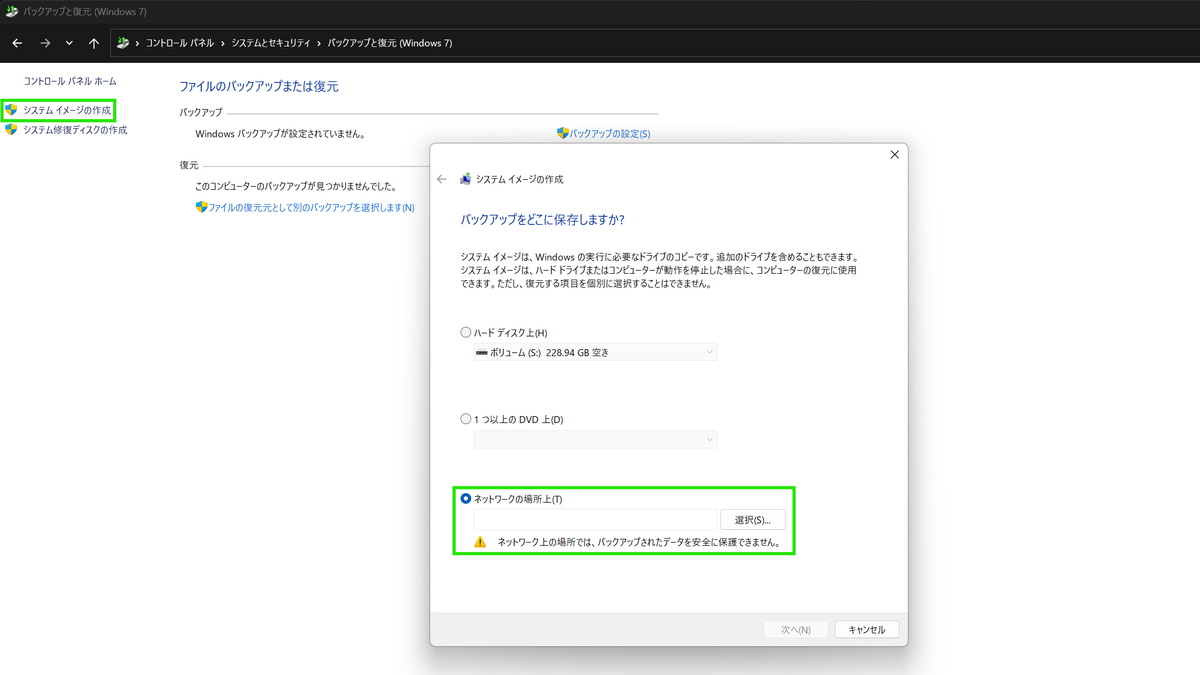
[コントロールパネル]→[バックアップと復元(WIndows7)]→[システムイメージの作成]からバックアップを作成する。
極論やらなくても良いし、保存場所が人によって違うので割愛する。普通はハードディスク上に作るのが一般的。
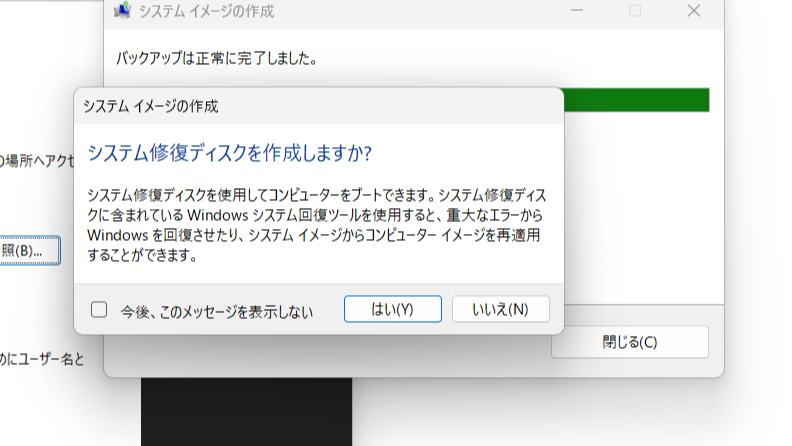
バックアップするとこの質問が出てくるけどこれはそのまま作成でOK。
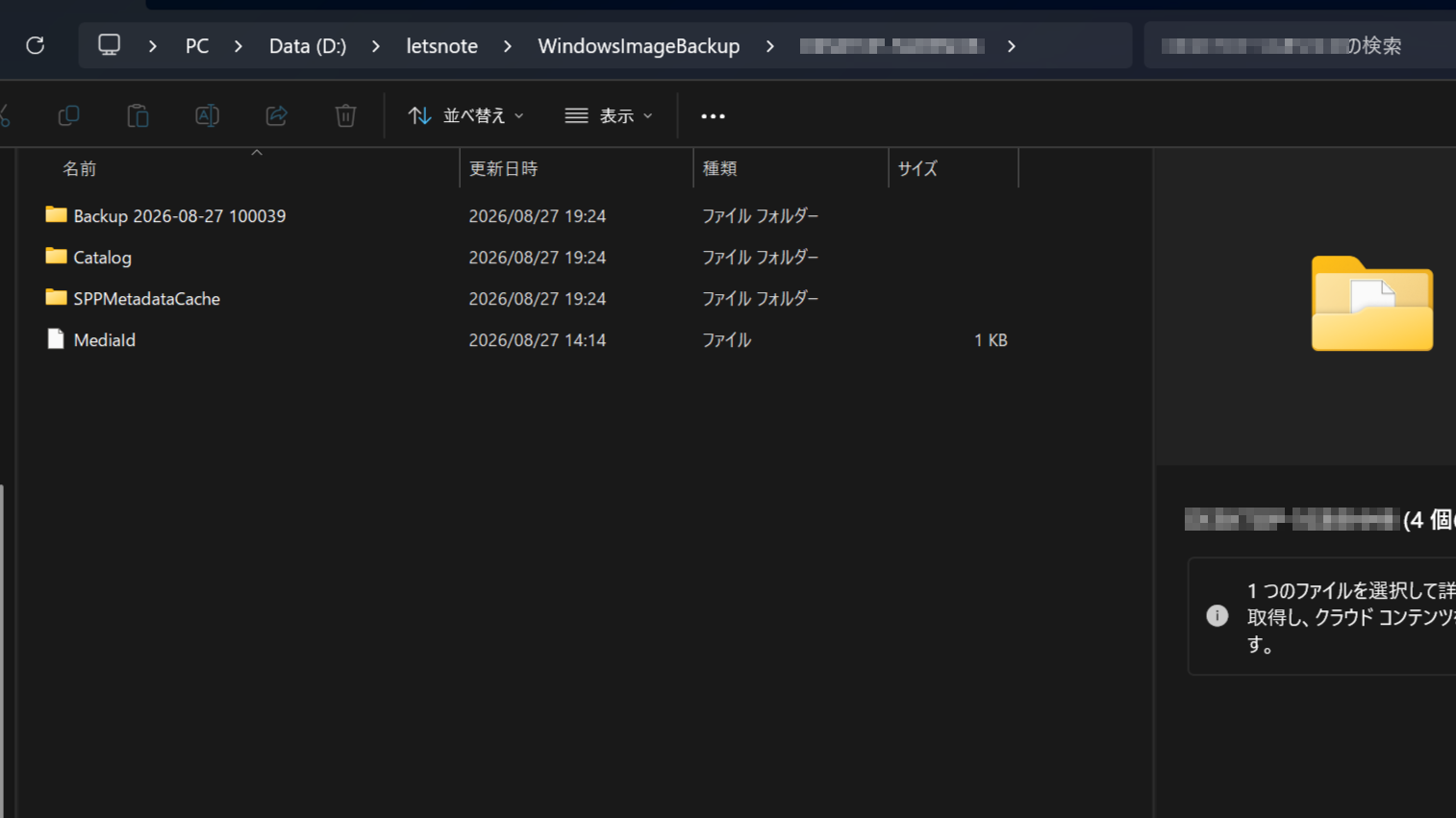
バックアップ作成完了後。このフォルダが消えるとWindowsも消えるので注意。
STEP2:SSDをフォーマットする
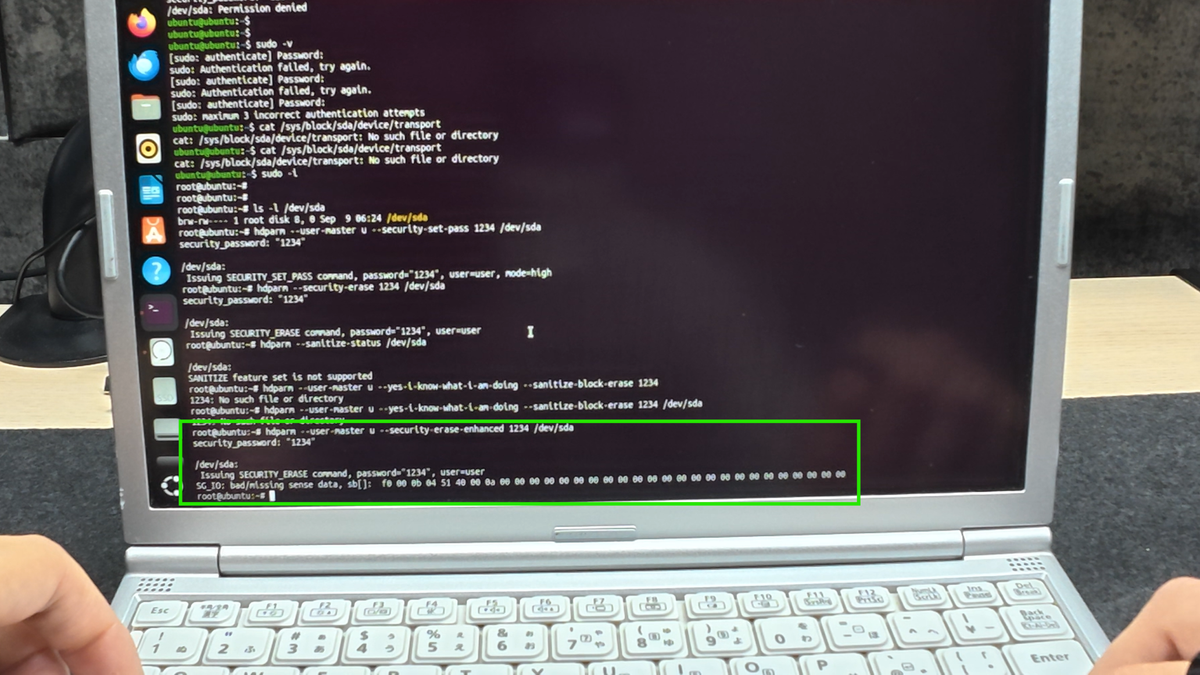
SSDをフォーマットし、中身を削除する。Windows側からはできないので、Linux等から行う。
なんやかんややっていたら出来ていた。
今回はちゃんと消す「Enhanced Secure Erase」で実施しましたが、売却するわけでないならそこまでやらなくても良いと思う。
この場合Linuxのコマンドが必要なので、AIと対話しながらやるのがベスト。
ただ消したいだけならLinuxにはディスクアプリがあるのでそこからパーティションを消してフォーマットすれば良い。
SSDにパスワードを設定して、
hdparm ---user-master u --secirity-erase-enhanced 1234※1 /dev sda※2

※1:設定したパスワード、※2:sdbの場合もある
SG_IO: bad/missing sense dataこのメッセージが出て削除できているのかイマイチわからなかった。再起動したら消えていることが確認できたので良しとする。
SSDや接続方式によって「Secure Erase」か「Enhanced Secure Erase」で対応が異なるらしい。
STEP3:SSDを取り外す
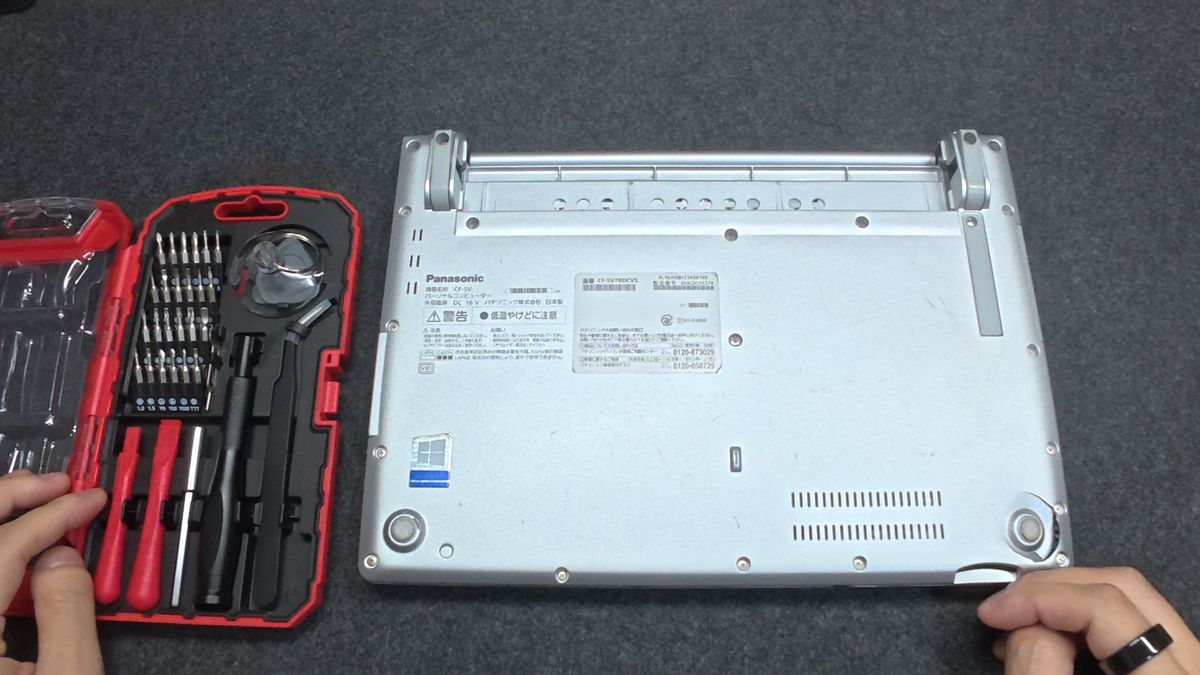
ここからは物理作業。事前準備した精密ドライバーでPCのSSDだけを取り外す。
Let's Noteはバッテリーが取り外せるので事前に取り外してから作業をする。
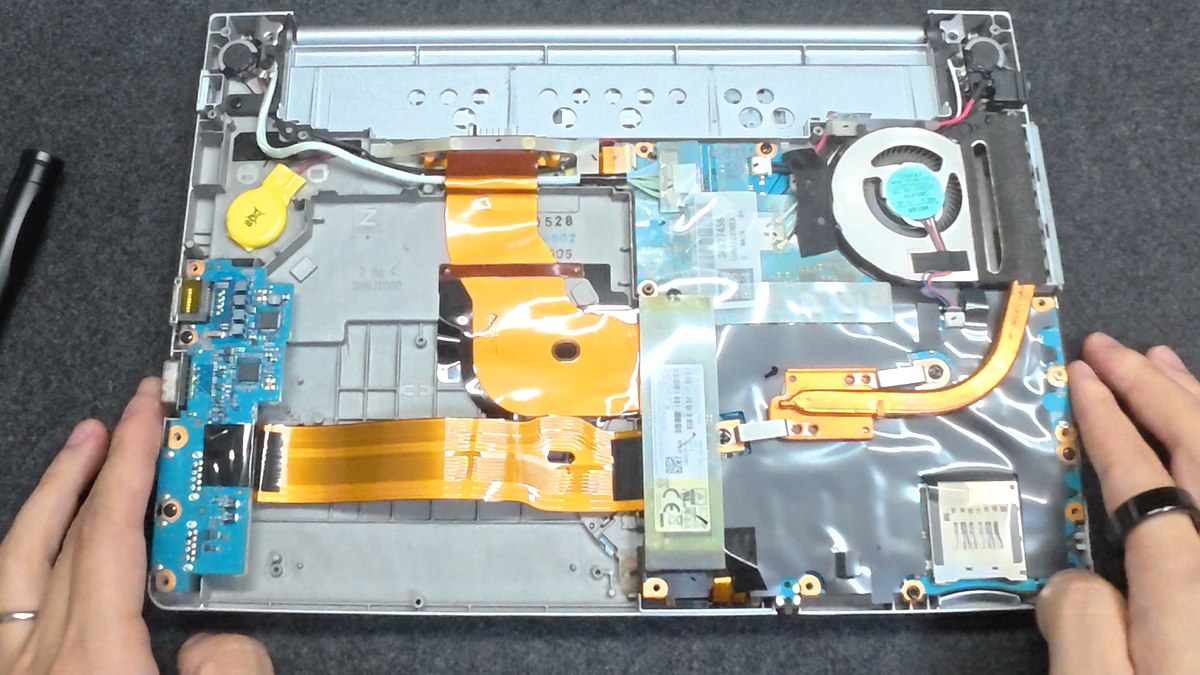
ネジは3種類しかないし単純なので簡単。ひたすら外すだけ。
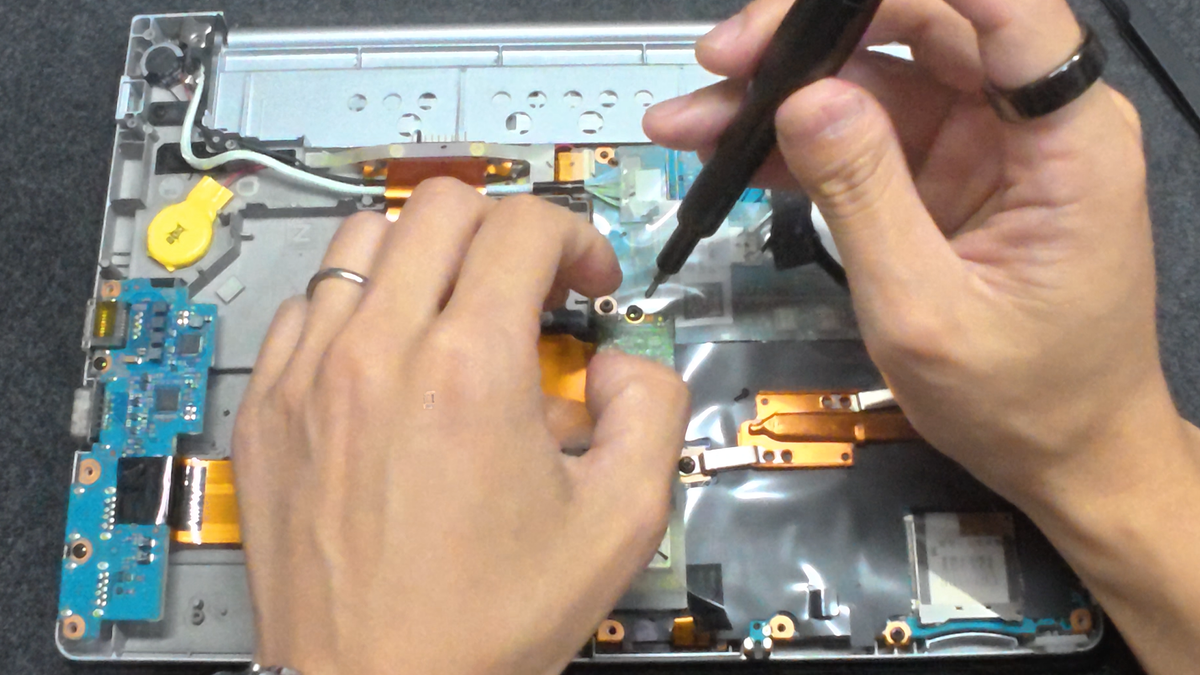
SSDのネジを外して引き抜いたら終了。SSDの上に絶縁テープみたいなものが貼ってありましたが、使わないのでPCの方に貼っておいた。
STEP4:ケースにSSDを取り付け、動作確認
次はSSDケースに取り付ける。PCと同様に端子に接続してネジで取り付けるだけ。撮影するのを忘れてしまった・・・。
最後に動作確認したのですが、ただ接続しただけでは使えなかった。
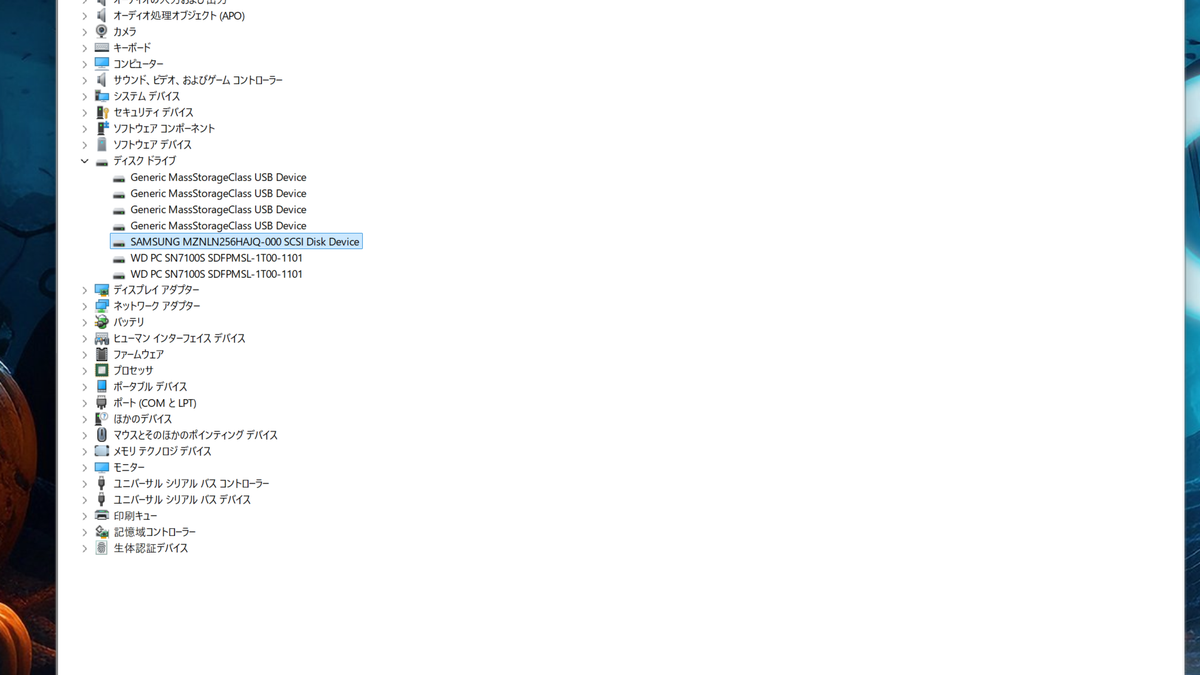
僕の場合はとりあえず認識していることが分かったけど、最初は「USB大容量記憶装置」と認識されていた。
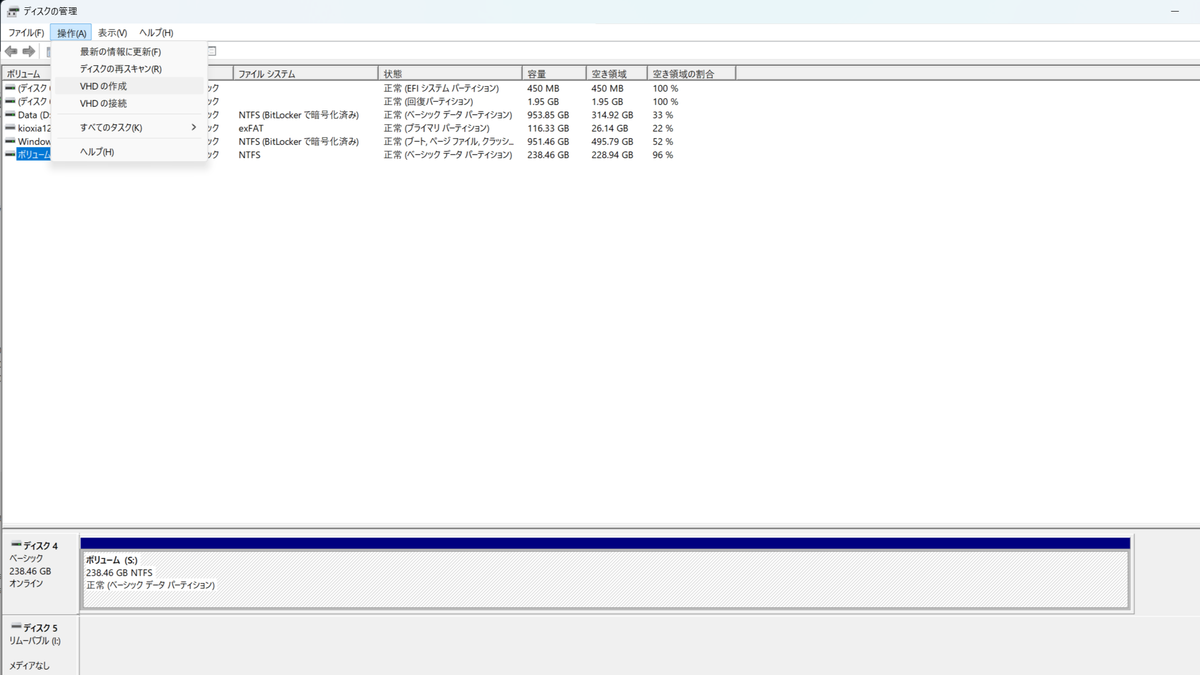
認識が微妙だったのでSSDを抜き差し、「ディスクの再スキャン」「最新の情報に更新」をしたら何とか認識。ボリュームを割当すれば完了。
この画像ではディスク4が対象で、ボリューム割り当て実施後。
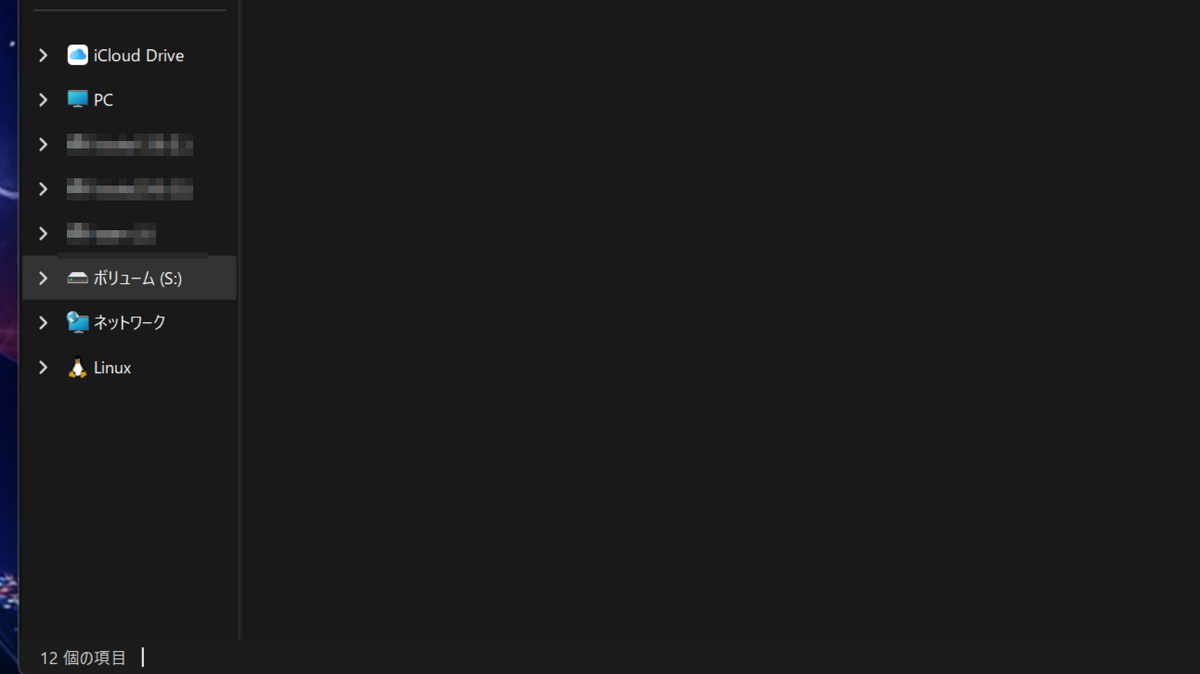
エクスプローラー側からも表示できるようになった。これで完了。
そのままデータ保管庫として活用する
そもそもLinux化なんて面倒なことをせずにPC自体をデータ保管庫として置いておくのもあり。
Let’s Noteはバッテリーを外して起動もできるのでスペースさえあればNASみたいな運用もやる気になればできる。推奨はしないけど。
外付SSD化が完了したので、コレは無事に256GBのSSDになった。
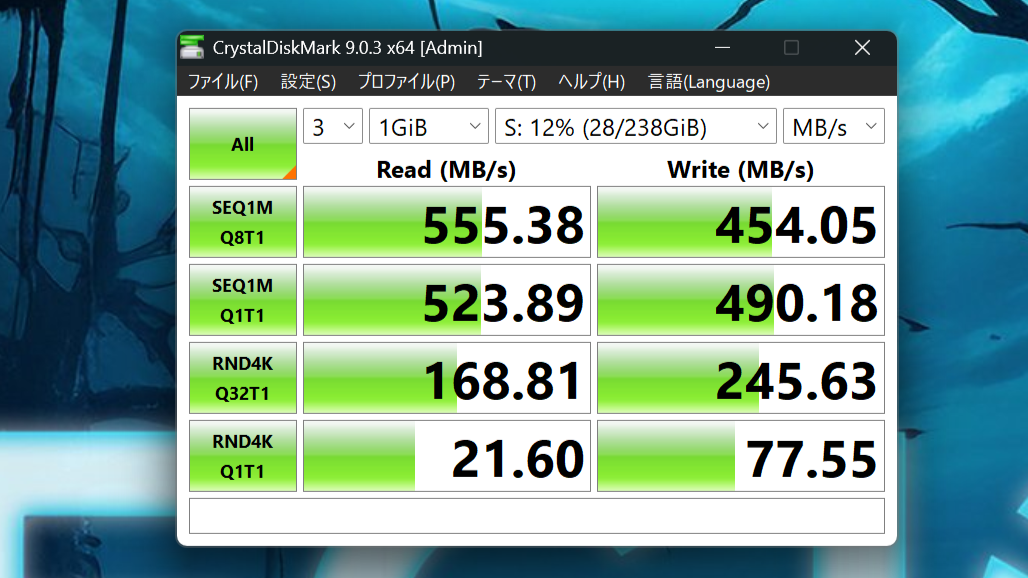
一応速度も計っておこうとCrystalBenchmarkも走らせた。SATAなので速度は現代だとそこまで出ないですが十分。4Kの数分の動画でも問題なく送れます。
Let’s NoteはLinux専用機にする
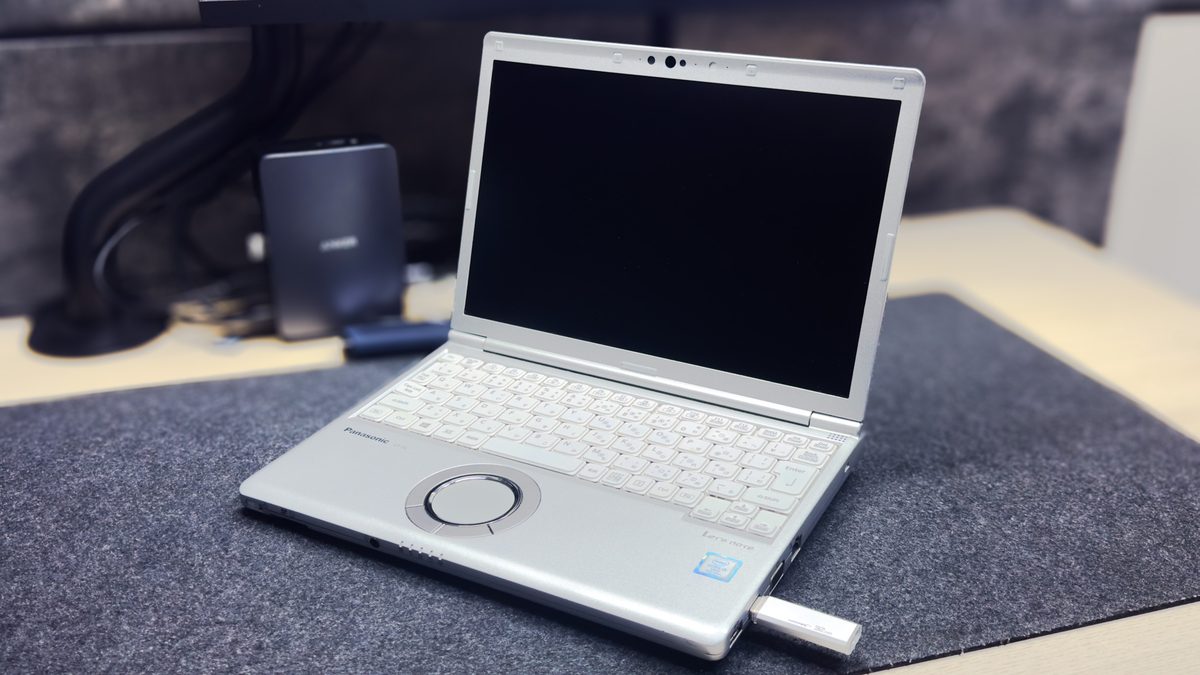
SSDを抜いてしまったので、Let's NoteはLinux専用機として雑に使うPCポジションにする。
本当は売り払いたいですがジャンクPCで価値がないので、web閲覧くらいなら問題ないし、無線の規格が802.11nまでなので少し速度が気になるくらいでスペック的にはまだいける。
STEP1詳細:旧PCのバックアップを作成する
ユーザーアカウントを作成する
途中にログインを求められる工程がありますが、ログインできないことが多々あったので、一応ローカルユーザーのアカウントを作っておく。終わったら消して良い。必ず必要ではありません。
共有をかける
PCが参照できるように予め共有をかける。これができないと直差しになる。
バックアップを取得する
旧PCのイメージを作成して、別媒体にコピーする。
ユーザーアカウントの作成
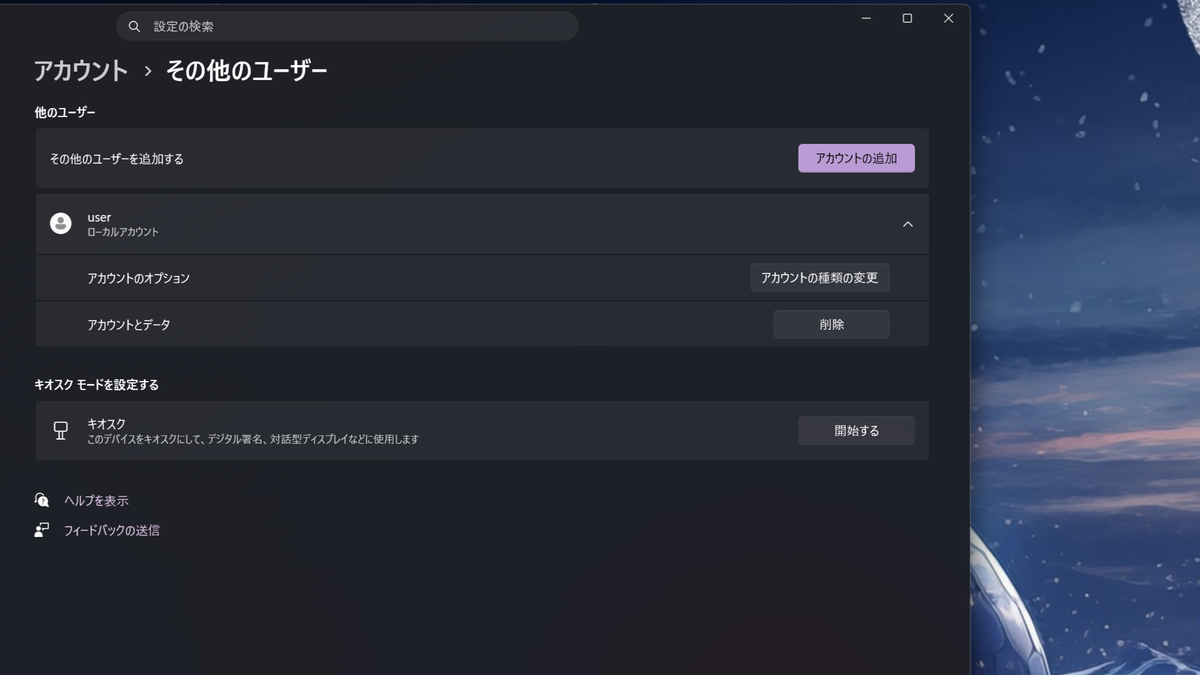
オススメは一時的に「microsoftアカウントを使わないユーザーの作成」をすること。
基本的にmicrosoftアカウントでWindowsアカウントを作成していると、パスワードを意識して設定することはなく、Windows Helloや指紋、PINでログインすることが多いはず。
なので、「ユーザー名とパスワードって何だ?」となりやすい。ローカルのアカウントを作成すると認証が通りやすい。
+で把握しておくのはホスト名、ユーザー名、ipアドレスの確認。コマンドプロンプトから「hostname」「whoami」「ipconfig /all」で確認できる。
ユーザーアカウントは[設定]→[アカウント]から作成可能。
共有をかける
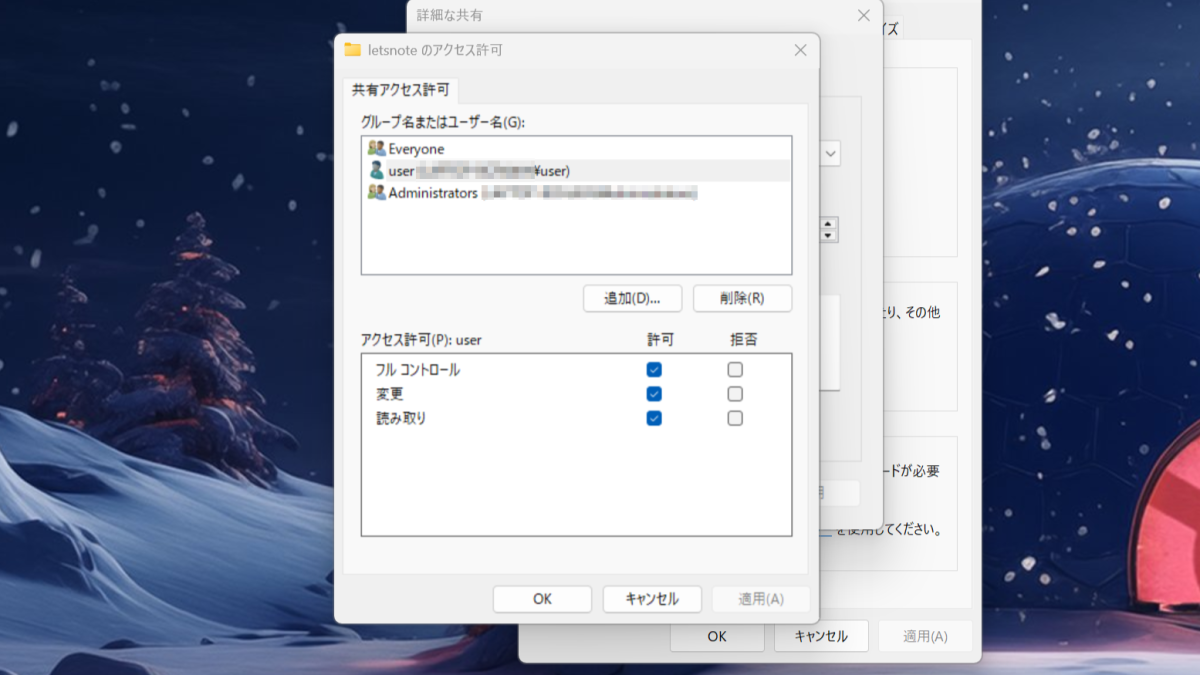
ドライブ直下に適当なフォルダを作成して、[プロパティ]→[共有]→[アクセス許可]から共有を許可する。
「旧PCのホスト名or IPアドレス\ユーザー名」だと確実。
ipアドレスは実はコロコロ変わるのですが、そう変わらないのでipで大丈夫。大半が192.168~で始まるipかと思う。
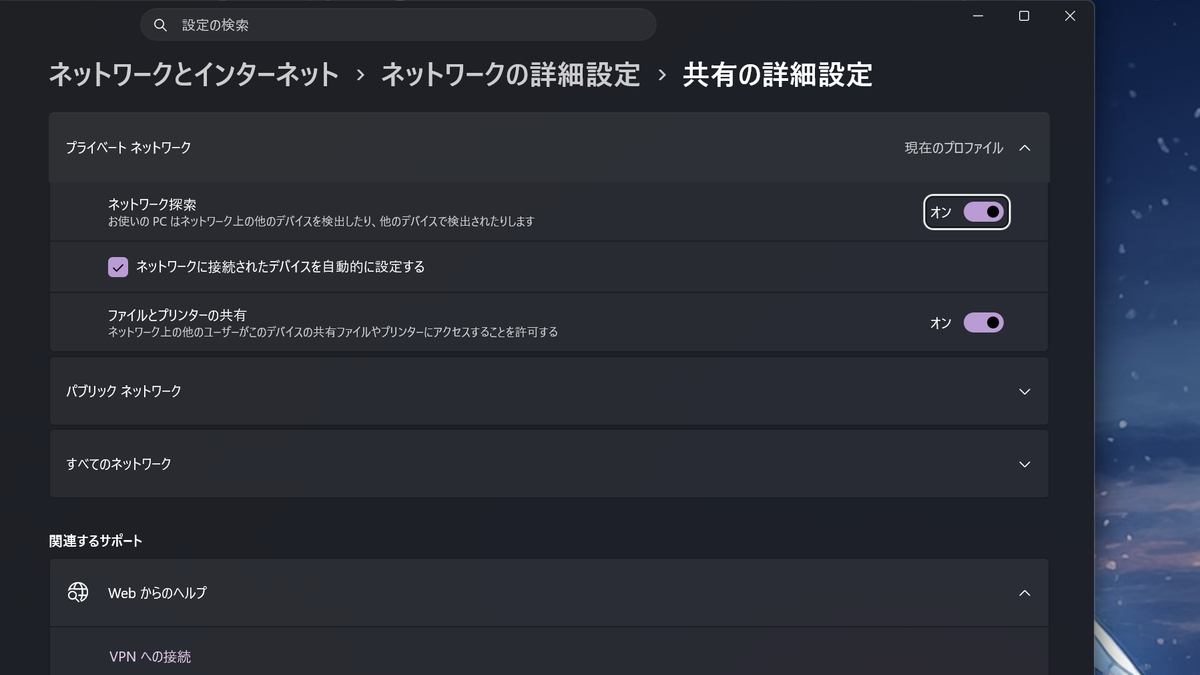
ネットワークの共有設定はどちらの端末もオンにしておく。
そうすると同じWifiで繋いでいるものなら探せるようになる。
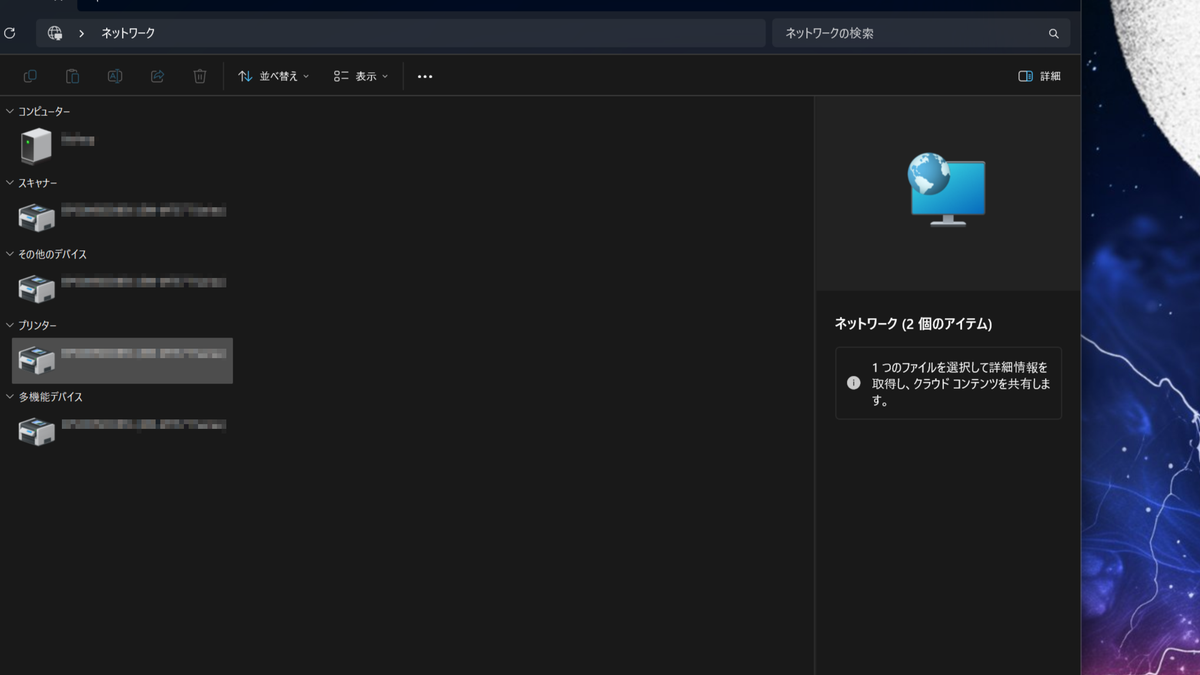
エクスプローラーの「ネットワーク」からPCが見えれば共有は成功している。後はログインができればok。ログインは聞かれない場合もある。
Windowsのバックアップを取る
旧PCのコンパネからパスは「PCのホスト名or IPアドレス\ドライブ名\適当なフォルダ」で問題ない。
旧PCのコントロールパネルから「バックアップと復元(Windows 7)」を選択して、「システムイメージの作成」をクリックする。
「ネットワークの場所上」を選択して新PCのパスを指定。
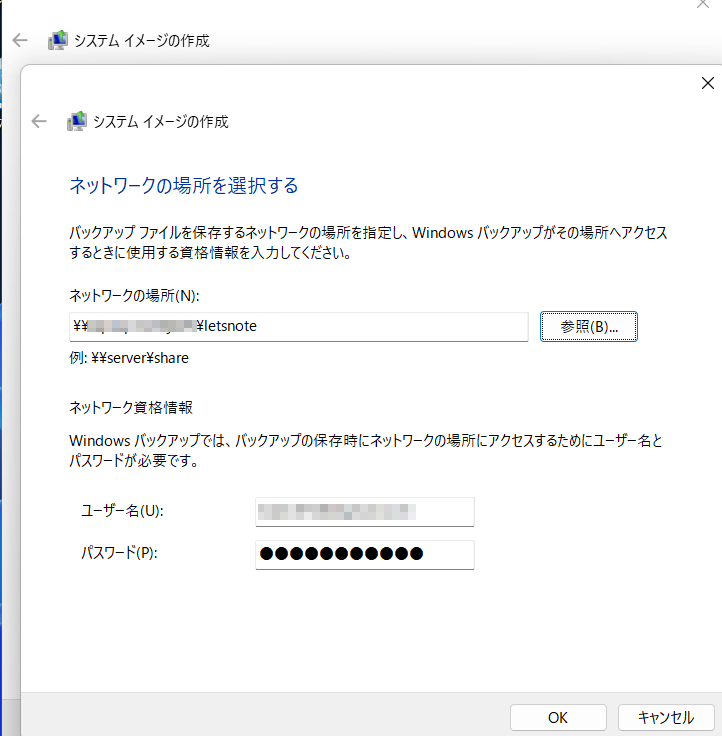
ここでWindowsのユーザー名とパスワードが必要なので入力する。
Microsoftアカウントでいけたりいけなかったりよくわからず、ローカルアカウントの方が確実。OKを押すとダウンロードが始まる。
僕の場合は無線だと遅すぎたので結局有線LANで新PCと旧PCで繋いで、固定IPにして通信することで早くできた。
有線で繋ぐ場合、お互いのipアドレスを変える必要がある。
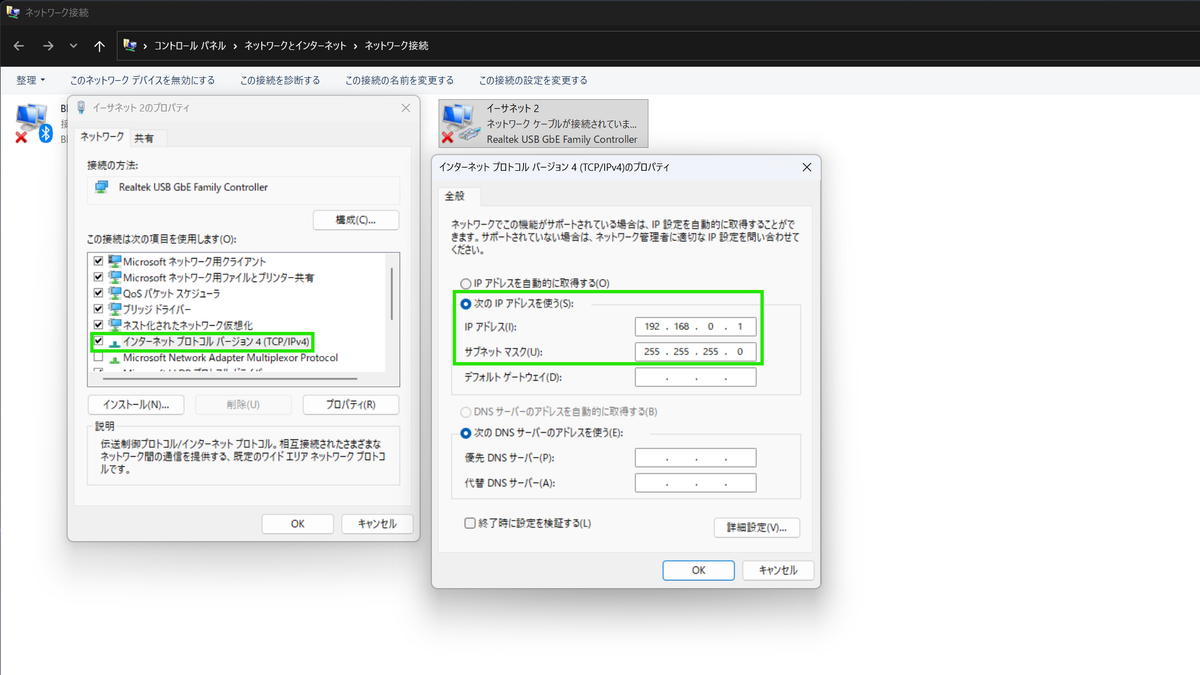
コントロールパネルから「ネットワークと共有センター」→「アダプターの設定の変更」→「イーサネット 番号」を右クリック→「プロパティ」をクリック。「インターネットプロトコルバージョン(TCP/IPv4)」の中身を、
片方は「192.168.0.1」
もう片方は「192.168.0.2」
サブネットマスクはどちらも255.255.255.0
にすると、そこで通信可能になり無線より転送が安定します。終わったら「IPアドレスを自動的に取得する」に戻しておく。戻さないと有線の通信ができなくなる。
途中でシステム修復ディスクを作成するか聞かれますが、これは「はい」を選択。
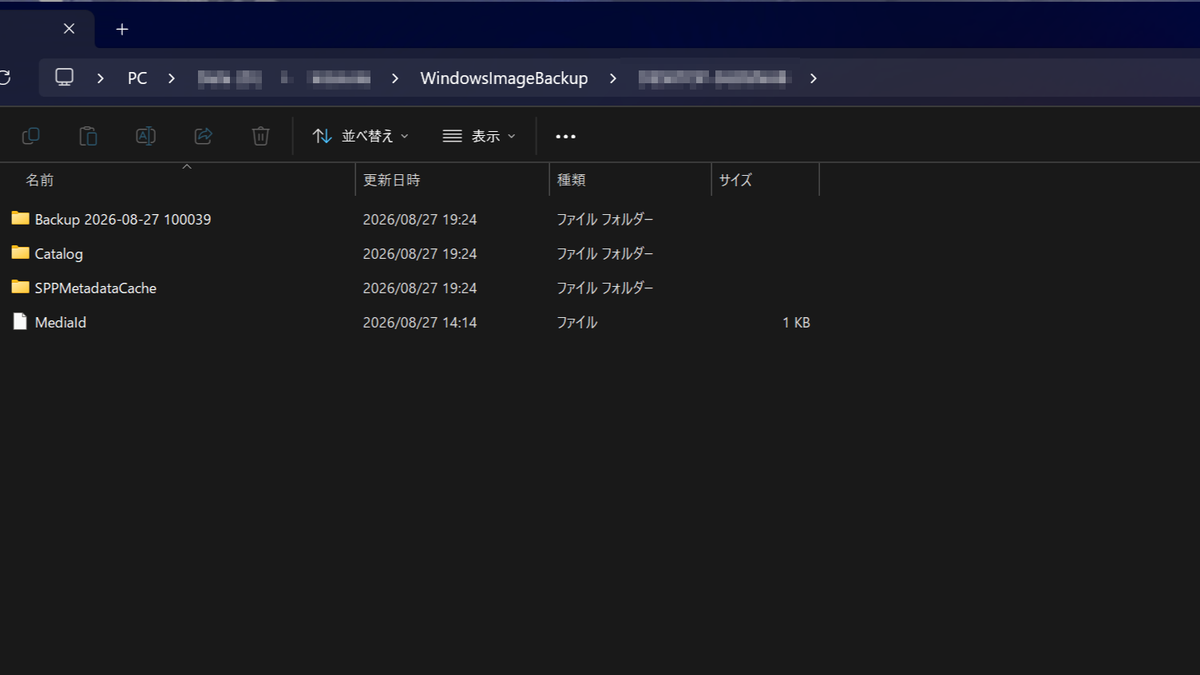
ようやく完成。これでWindowsのバックアップは完了。
Step2詳細:SSDをフォーマットする
下記コマンドでSSDの情報を見る。削除する媒体のOSじゃできないので別途でLinuxか別PCを用意する。下記は全てLinuxコマンドです。
hdparm -I /dev/sda「Security」のfrozenのところにnotが付いているか確認する。付いていなかったら「systemctl suspend」で再起動する。
そして再び起動して、「hdparm -I /dev/sda」でFrozenが「not frozen」になっていることを確認する。
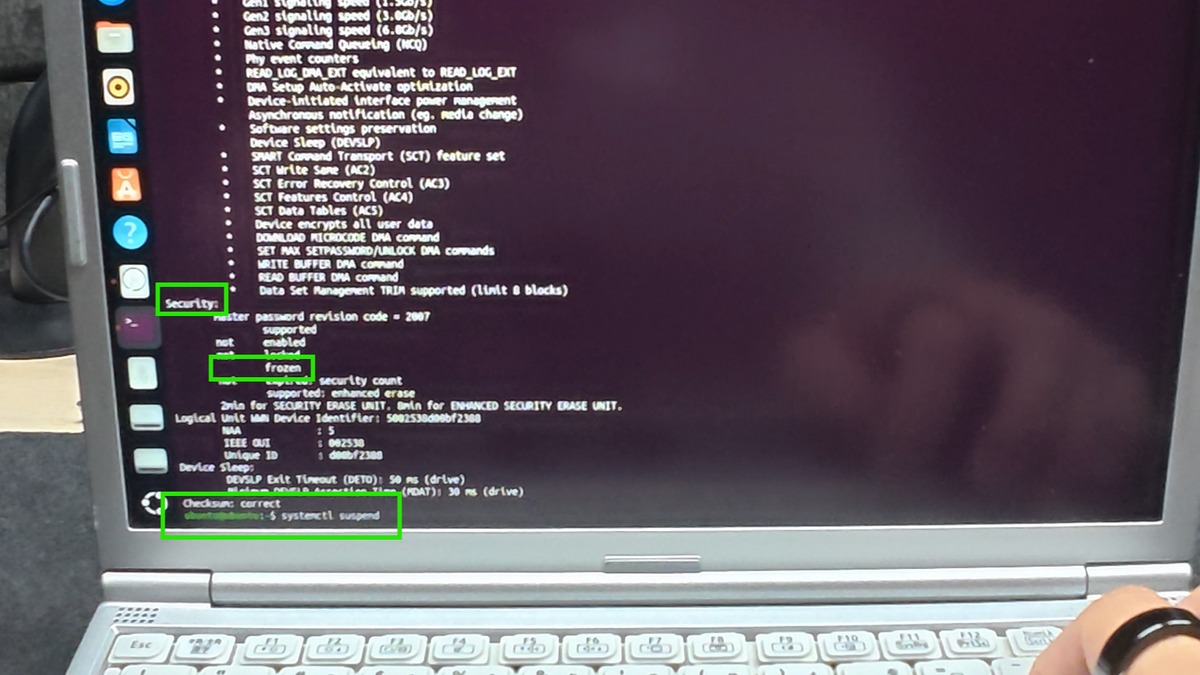
ssdにパスワードを設定する。Secure Eraseはパスワードを設定していないとできないっぽい。今回はEnhancced secure eraseで実施する。
参考:Ubuntu でデータ消去(USBメモリ,ディスク,SSDなど)|金子邦彦研究室
hdparm --user-master u --security-set-pass <password> /dev/sda

例:hdparm --user-master u --security-set-pass 1234 /dev/sda
設定したら、下記コマンドを実行する。
hdparm ---user-master u --secirity-erase-enhanced <password> /dev sda僕の場合は下記の出力がされたけど、問題ないっぽい。しばらくして再起動したらデータが消えていた。
SG_IO: bad/missing sense data, sb[]: f0 00 0b 04 51 40 00 00・・・Enhanced Secure EraseはSecure Eraseより時間かかるっぽいので、少し時間は見ておいた方が良いと思う。進捗確認するコマンドあったけど何故か受け付けられなかった。一応プロセスはpsコマンドで確認できる。
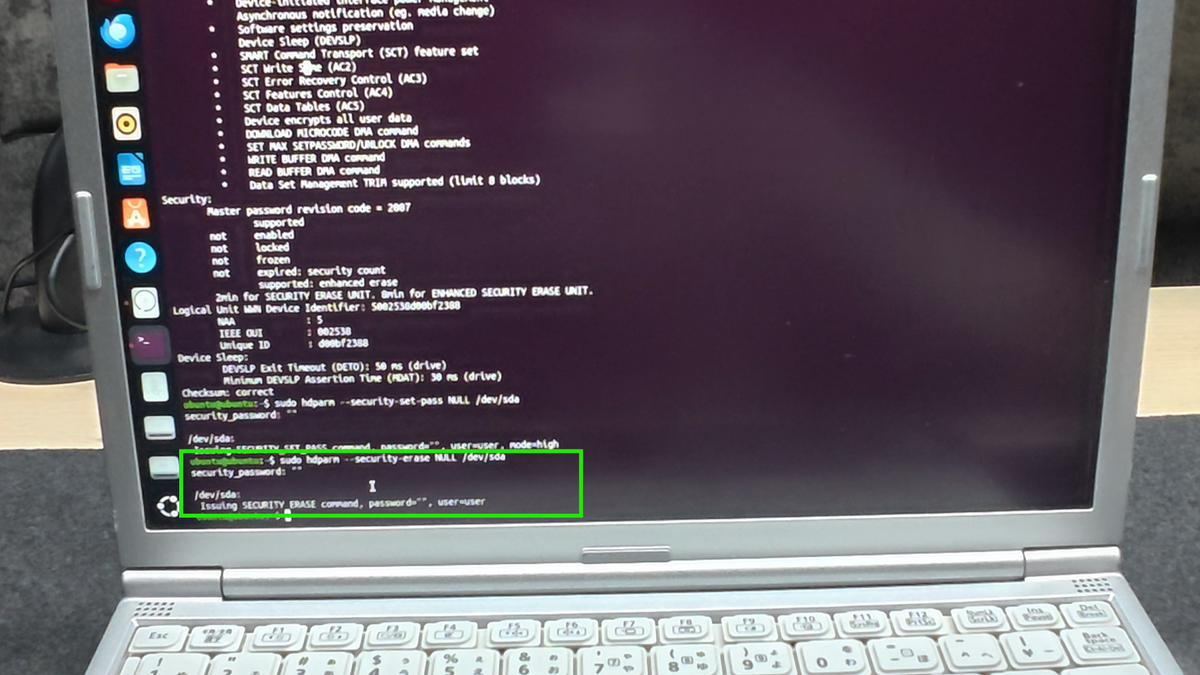
画像が粗くて見づらく恐縮ですが、これはパスワードを設定していない状態でSecure Eraseを実行している。
エラーは特に吐いてないですが、恐らくできていない。
とりあえず、今の時代はAIと対話しながらできますが、意外と間違えていることも多いのであまりあてにしすぎても痛い目に合うと思います。実際AI使いましたが、間違えてました。前提の情報とかしっかり把握させないと的確な回答が返ってきません。ではまた。
