こんにちは。Luluです。
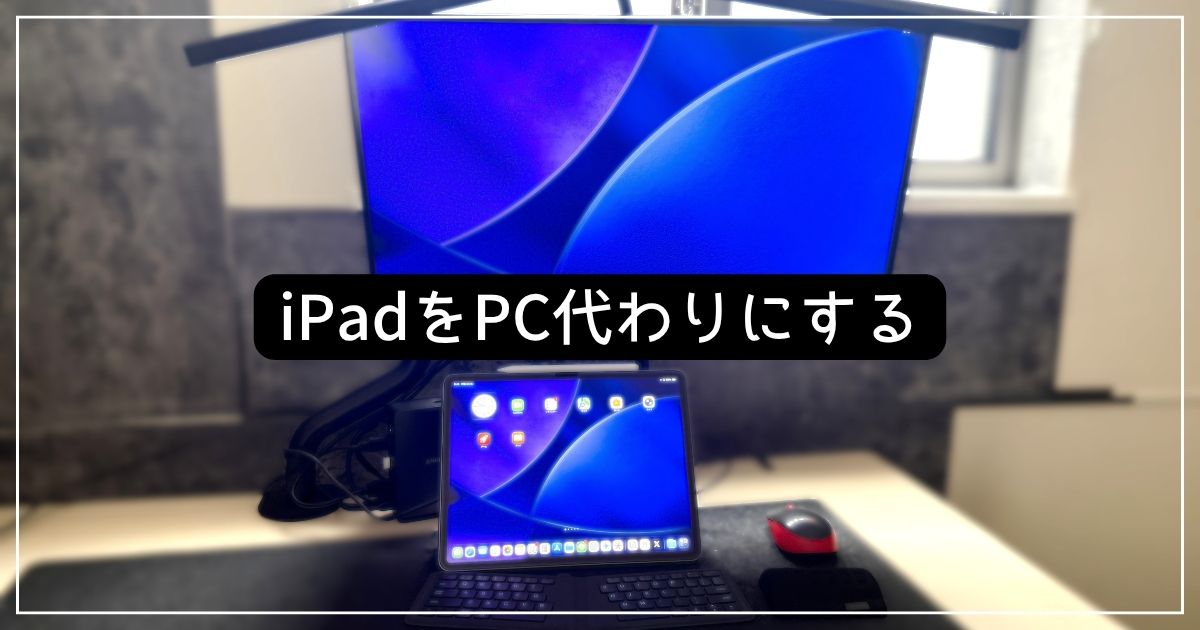
このブログはiPadだけで作成していると言う話をしましたが、ブログと言わず何だかんだでPCの代替として全てをiPadでやっていたのでどこまでできたのかの話をします。
iPadを持った人が一度は思うらしい、「iPadをPC代わりにする」が実際どうだったかの感想です。
※現在はiPadのみの運用はやめており、挫折。
できないことはないけどやっぱり効率を考えるとPCが最適という結論です。
PCが限界
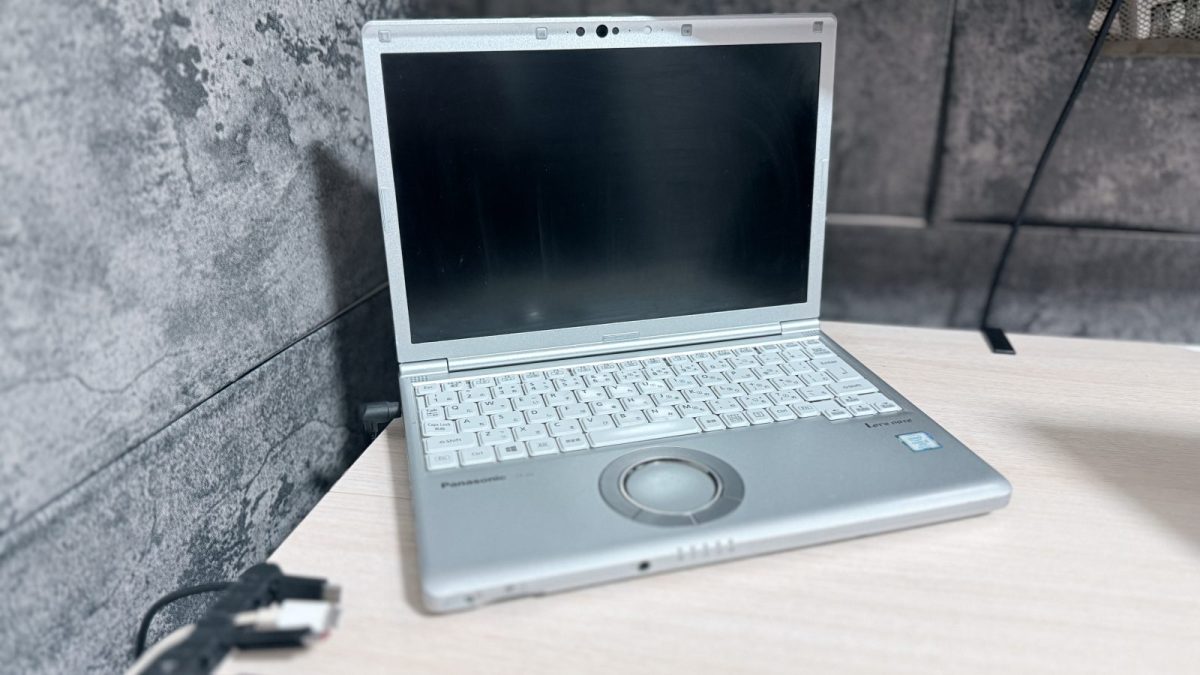
PCは数年前はM1 MacBook Airを所有していたのですが、メモリ8GBがキツく、買取価格が高い時に手放した。その後は安いWindowsPCを2台ほど所有し、安さ重視でPCをとりあえず持っておくスタイル。
iPadはiPadOSになってからPCでもなくスマホでもない、どちらとも言えない立ち位置にいると思います。
iPadは、ブラウザが基本的に全てのページがPC表示されるのが強い。何だかんだPC表示でしか表示できない情報はまだあったりしますが、iPadならPCと同じ情報量になる。「GoodNotes」や「Lumafusion」のようにiOSにも対応しているけど実質iPadでないと厳しいアプリも多い。
利用しているもの
iPadをPC代わりにしているために使っているものは下記の5点です。これはブログの時と同じ。結局この5種は必須。
2026/3時点
- ケース:ESRのスタンド付きケース
- ペンシル:ELECOM
- キーボード:iClever IC-BK06
- マウス:Logicoolのマウス
- USB-Cハブ:UGREEN 5in1ハブ
iPadはUSB-Cが一個しかないので、UGREENのUSB-Cハブに充電ケーブルを接続してmicroSDリーダーもついでに接続しています。どれも安物のため、全部合わせても¥10,000ギリギリ超えないくらい。高いものは揃えなくても大丈夫ですが、USB-Cハブにあれこれ繋ぐと電力不足になって充電も追いつかなくなった。
2026/7時点
- ケース:ESR
- ペンシル:ELECOM
- キーボード:iClever IC-BK06(持ち運び用)、GravaStarゲーミングキーボード
- マウス:Logicool M575SP
- USB-Cハブ:Anker 2-in-1 ドッキングステーション
電力不足で不安定になったので、ドッキングステーションはセルフパワーのドッキングステーションに買い替えて、他も諸々入れ替え。
充電はこれでマシになった。
現在はメイン運用していませんが、マウスやキーボードも一通り変えて概ね安定しています。
ちなみにマウスのカスタマイズアプリである「Logi Options+」はiPadは入れられませんが、元々大したカスタマイズできるマウスではないので問題なし。
なお、「Magic Keyboard」があればこのへんのモノが一つで全て揃う。けどiPadの強みのスタイラスペンの機能が使いにくくなってしまうのが欠点。
マウスよりトラックパッドの方が良い
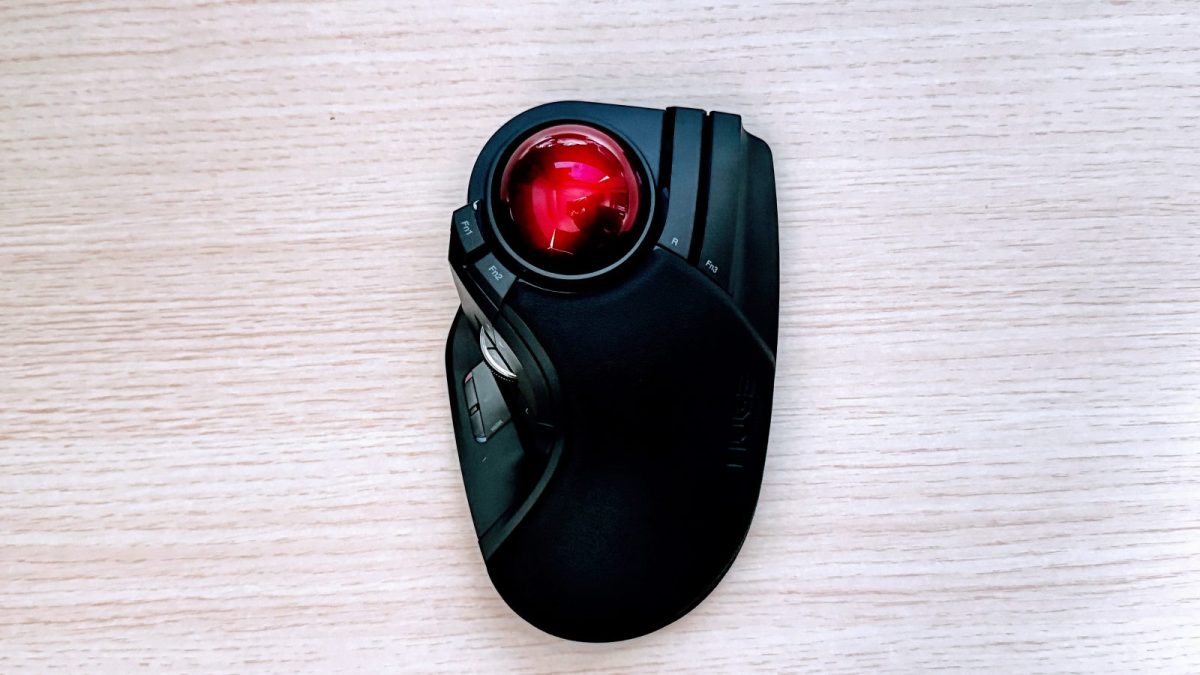
iPadにはマウスよりトラックパッドがオススメ。理由はピンチイン・ピンチアウトができるから。
マウスの場合は何でも良いですが、iPadの場合マウスのカスタマイズアプリは導入不可なので、あまり高いのは不要。
iPadはタッチもできるしペンシル持って行けば良いので尚更。僕は出先ではペンシルかタッチ、家ではマウスメインにしている。
USB-Cハブはセルフパワーが良い
USB-Cハブはあった方が便利。iPadはUSB-Cが一つしかないので、これを充電に使ってしまうと後はBluetoothで賄うしかないので、PC代わりとして活躍してもらうなら必要。iPadをコンテンツ消費に使うだけならいらないので、目的次第かなと。
Bluetooth系は必然的に高くなりがちなので安く済ませたいならとにかくポート数の充実したハブを選ぶのがオススメ。
iPad ProならThunderbolt端子なのでハブなしでも安定するかも?
モニターも何だかんだ必要
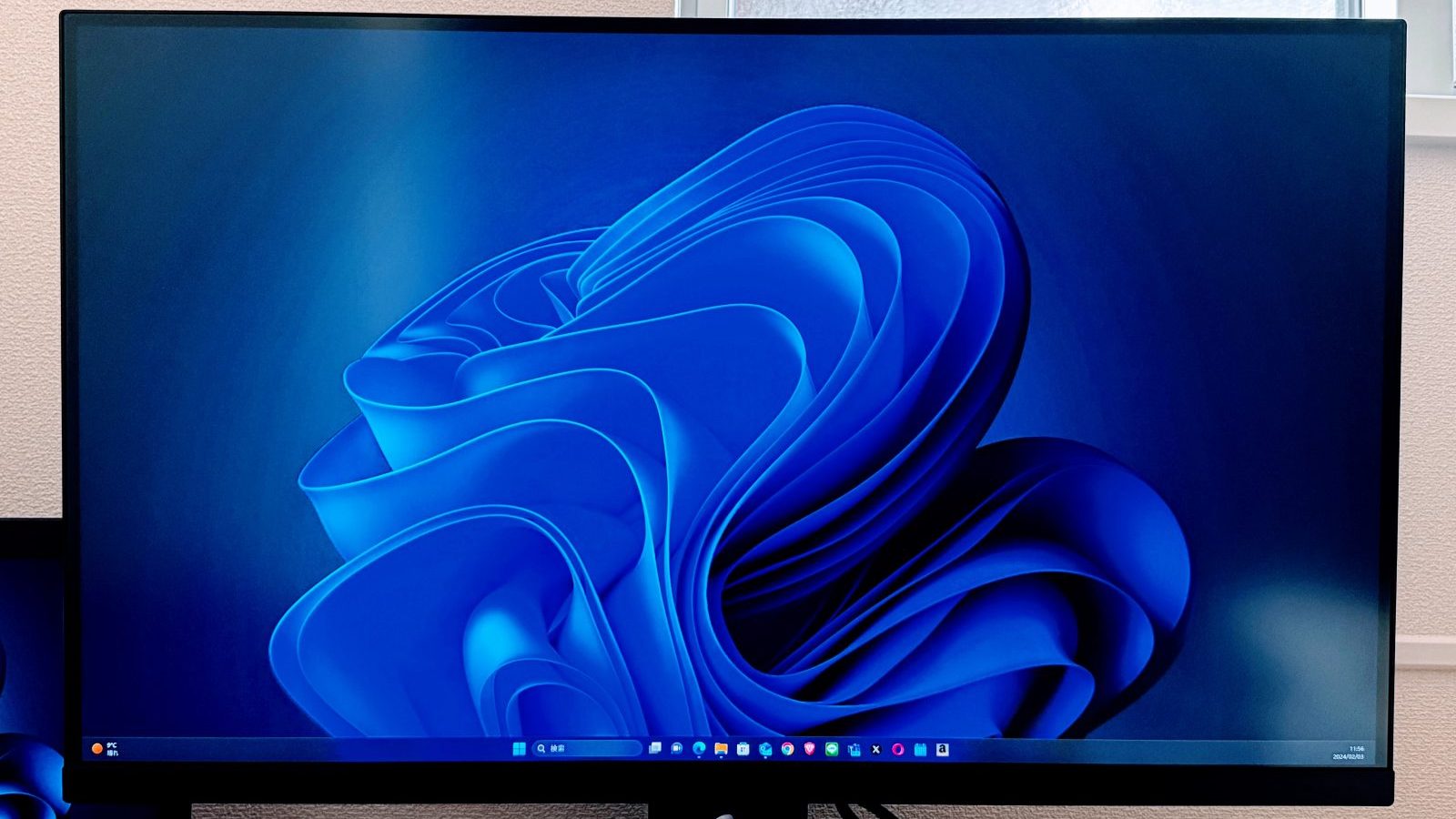
モニターについては僕はおま環で「ウインドウ表示」だと安定しないので僕は「ステージマネージャ」で利用。
一時期モニターなしで頑張ってましたが、やっぱり必要。例え13インチでも自宅のデスクならモニターで見るのが一番楽。
モニターは最近USB-Cで給電もできるものがあるので、それとBluetoothを組み合わせれば一番スタイリッシュですが、値が張るので良く考えたいところ。
iPadでやっていること
ブログ更新
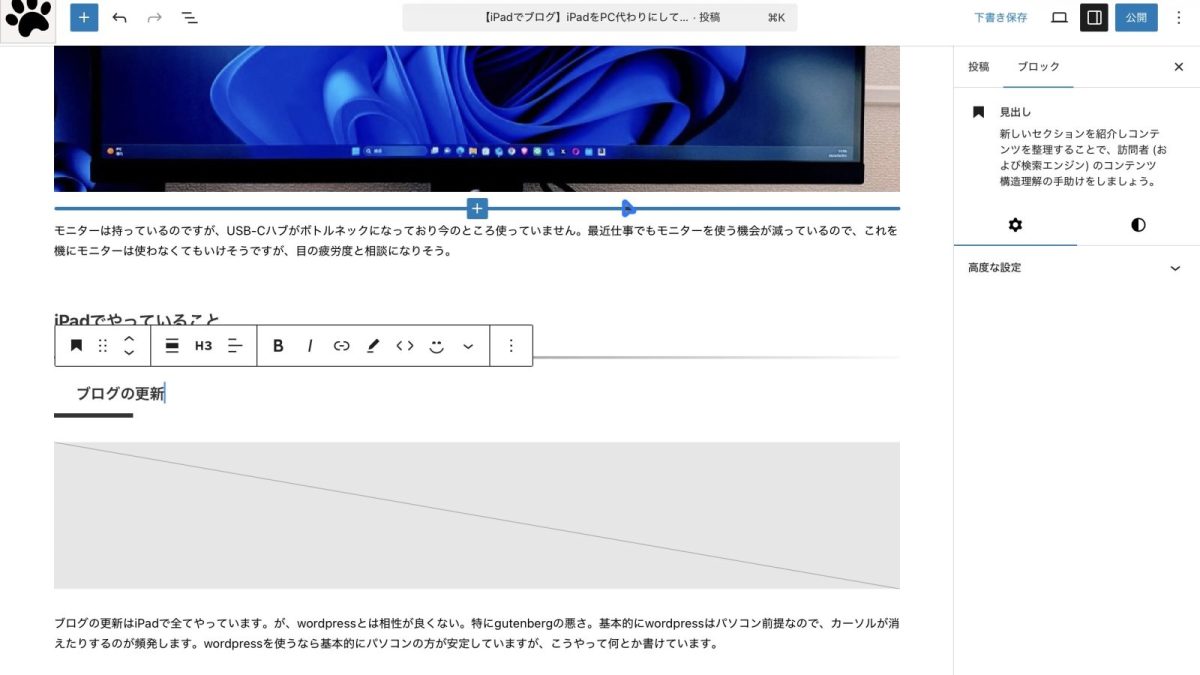
ブログは前の記事で書いたように、何だかんだ問題なくできています。効率はPCより落ちる。WordPressのGutenbergと相性が悪いのが気になりますが、基本的にできないことはない。
画像・動画編集
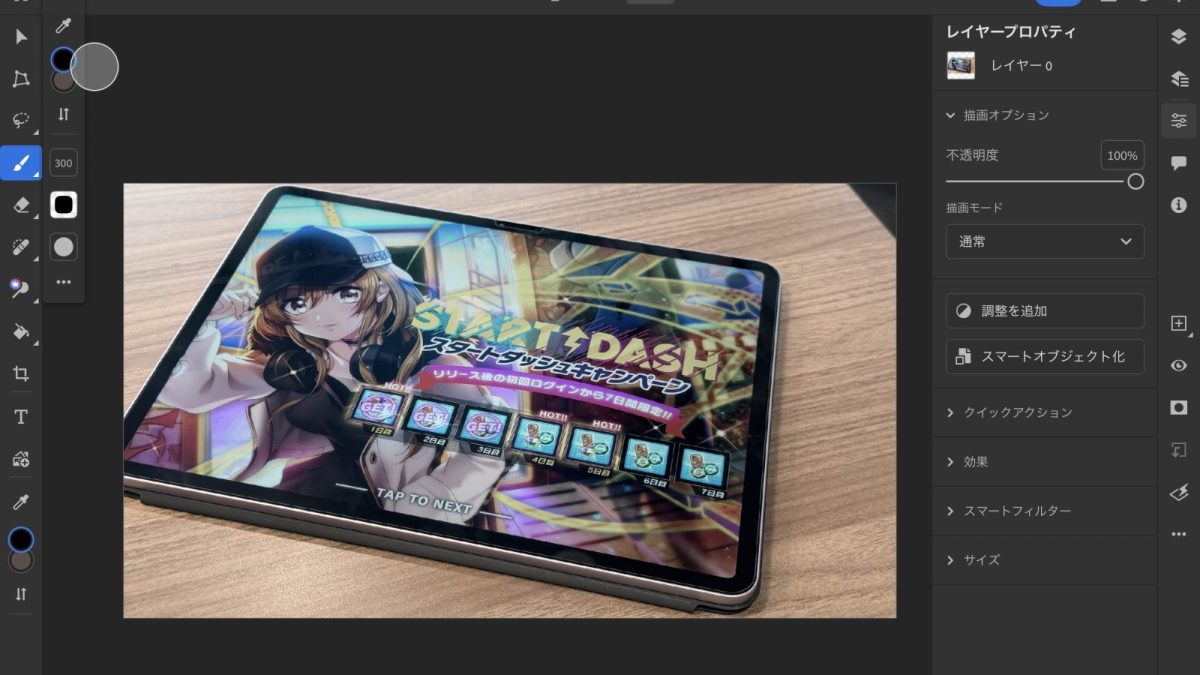
画像はCanvaで作っていますが、そんな凝ったものを作ってない(というか作れない)ので現状不便していない。やる気になればPhotoShopやLightroomも大きな画面でできるので素人レベルなら問題ないと思います。無料でiPad用のスマホ以上PC未満の「Lightroom」と「Photoshop」が提供されているのが大きなメリット。画像編集はスタイラスペンでの編集が捗って良い感じ。
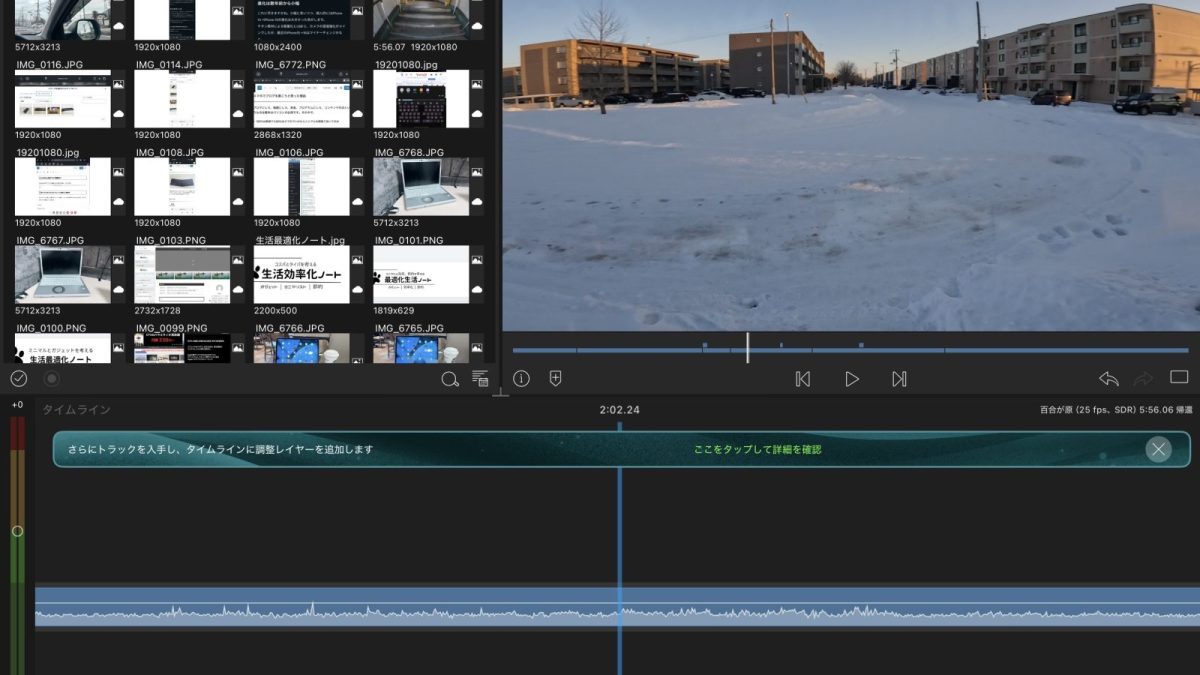
動画編集は僕は本格的なことはやっておらず、撮影した動画をカットして容量を軽くするために使っており昔購入したLumafusionを利用していますが、特に重くならずにできています。
Youtuberのようなガチ動画も某iPadの有名Youtuberの方がいるので、効率化は置いといてできるかと思います。
ちなみにiPad用の「Final Cut Pro」はフルHDでもめちゃくちゃ重くてアプリが落ちることが何回かあった。動画編集は「Lumafusion」が一番良いかも。
4Kは・・・厳しいんじゃないかな。
仕事はそこそこできる
僕は仕事でExcel、Outlook、Teamsをよく使いますが特に問題ない。僕はSESのITエンジニアなので客先常駐です。なので自分の会社の仕事と、客先での仕事で2つありますが、客先の仕事は私物では全くせず、自分の会社の仕事はiPadだけでこなしていましたが、余裕でできた。
自分の会社の仕事の内容としては大雑把に下記で、Microsoft Officeを利用しての業務が大半です。
- Teamsでの会議、連絡
- Officeソフトでの軽い資料作成
- SharePointの資料確認
- Outlookのメール作成、確認、返信
- 勤怠申請、経費精算
- 研修参加
基本的には当たり障りのない一般的なOfficeを使った業務。
最近は自分の会社用のPCがあるのでやることは無くなりましたが、Office関連の作業を中心にこなすことは可能。本格的な資料作成やマクロを利用したExcelの作業は相変わらず無理ですが、それ以外なら大丈夫。強いて言えばSharePointがアプリだと少し使いにくい。
そういえば元Apple CEOのTim Cookも70%くらいはiPadだけで仕事しているって言ってたから、デスクワークなら100%は無理だけど大半はできるんだと思う。
パワポの資料作成はかなりきついと思います。
勉強はペンが便利
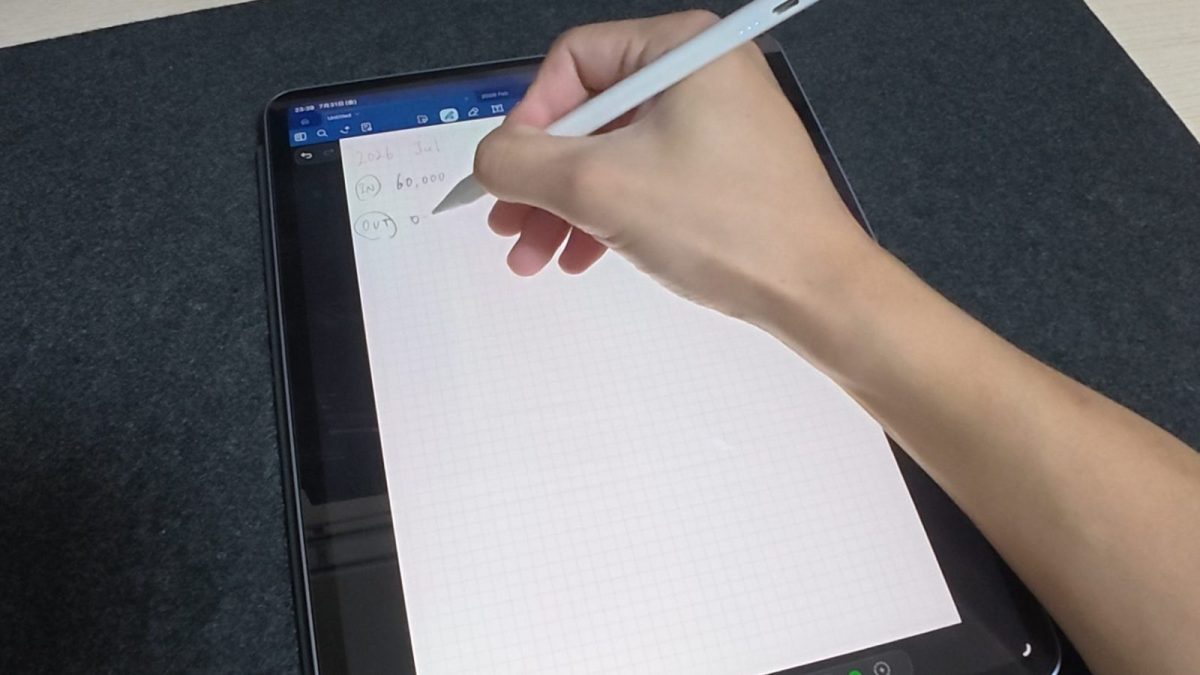
勉強は唯一PCより有利な分野。勉強系として、僕の場合はTOEICやIT関連の勉強があります。TOEICの勉強は当然可能ですが、PDFがないと肝心の書き込みはできない。座学系なら基本的に対応可能だと思う。とにかくPDFがないと直接書き込みができないので、資料のPDF版があるかが重要。
ゲームはデカすぎてやりにくい
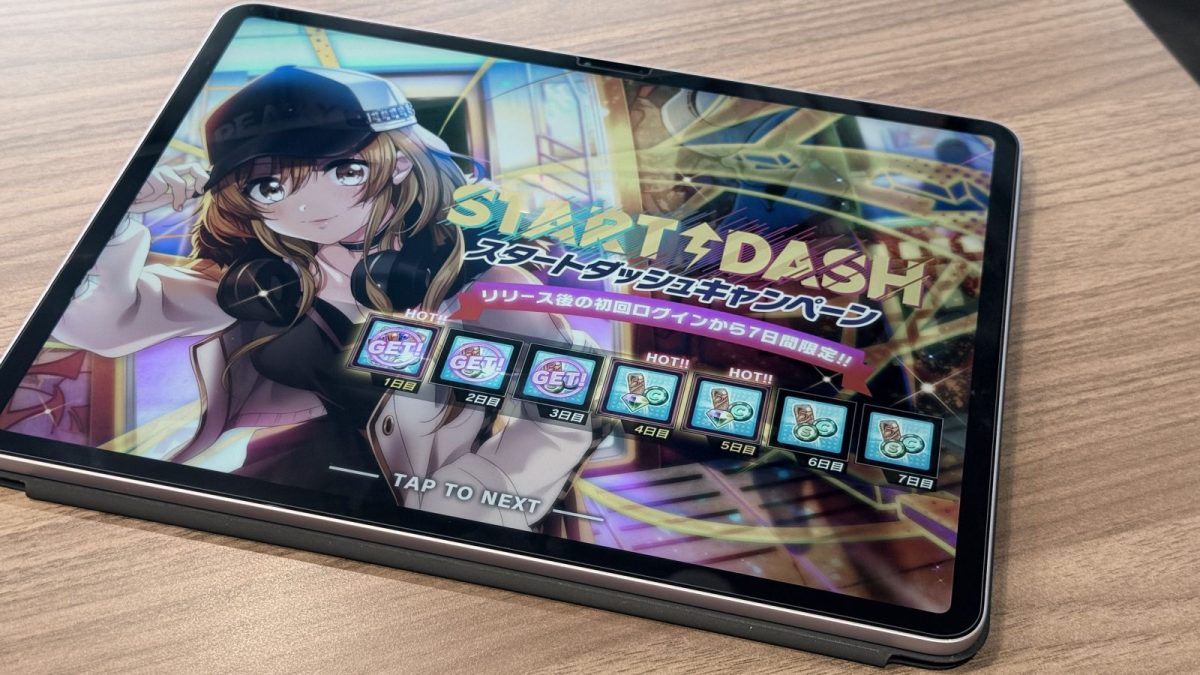
iPadでゲームはほぼしないですが、iPadのゲーム自体はiPhoneと同じ。iPhoneよりやりやすいゲームもあればむしろやりにくいゲームもある。
音ゲーに関してはiPadはデカすぎる気がする。ちなみに麻雀はiPadだと超やりやすい。
iPadでできないこと
iPadでできないことですが、現状僕の中ではPCゲーム以外特にない。
PCゲームとかOfficeソフトの本格的な資料作成とかをプライベートで使わないなら特段ソフトウェア周りで不便はしない。
iPadはアプリが当然App Storeからしか拾えないので、iOSと同じく閉鎖的で、iOSとどうしてもアプリは似通った形になる。
細かい不具合は多い
ブログの話でもしましたが細かい不具合は多い。例えば英数とかなの切替はあまりスムーズじゃなかったり、打った文字が二重で入力されたりなど。
キーボードとの相性があるかもしれない。細かい不具合が解消されたらもっと快適になりそうです。
iPadOS 26のマルチタスクはMacほどじゃない
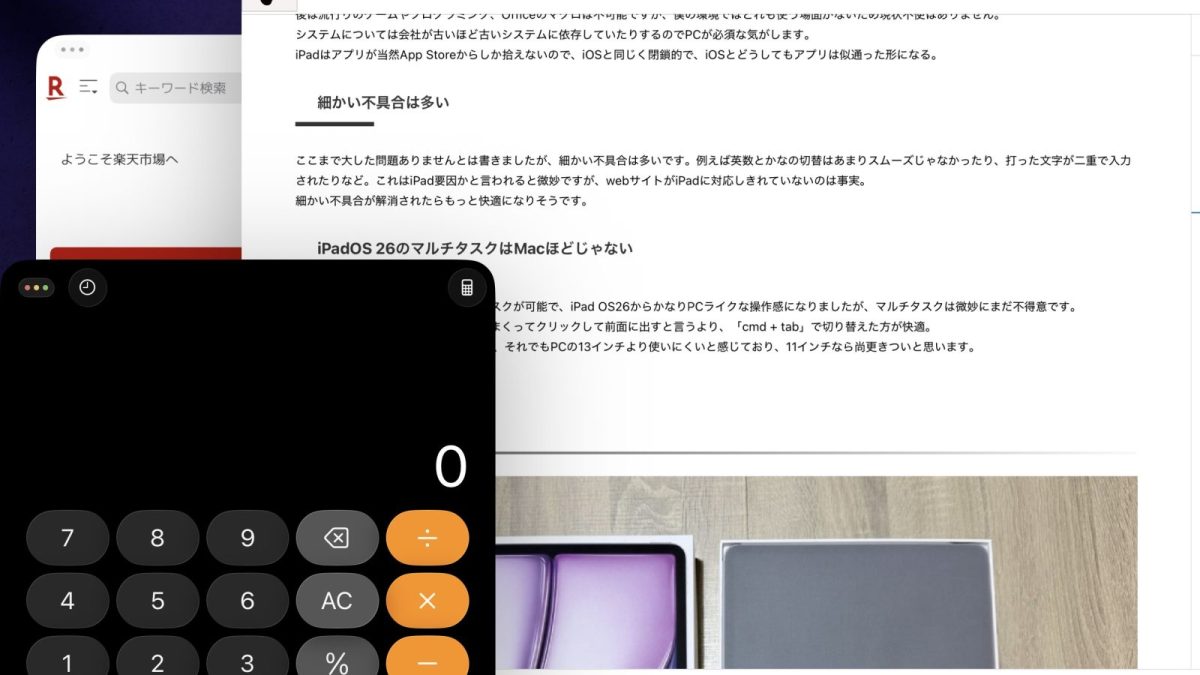
iPadはiPad OSになる前からマルチタスクが可能で、iPad OS26からかなりPCライクな操作感になりましたが、マルチタスクは微妙にまだ不得意。ただできるようになっただけ。
パソコンのように、ウィンドウを開きまくってクリックして前面に出すと言うより、「cmd + tab」で切り替えた方が快適。
僕はiPadの13インチを使っていますが、それでもPCの13インチより使いにくいと感じており、11インチなら尚更きついかと。
iPadは意外と万能な端末
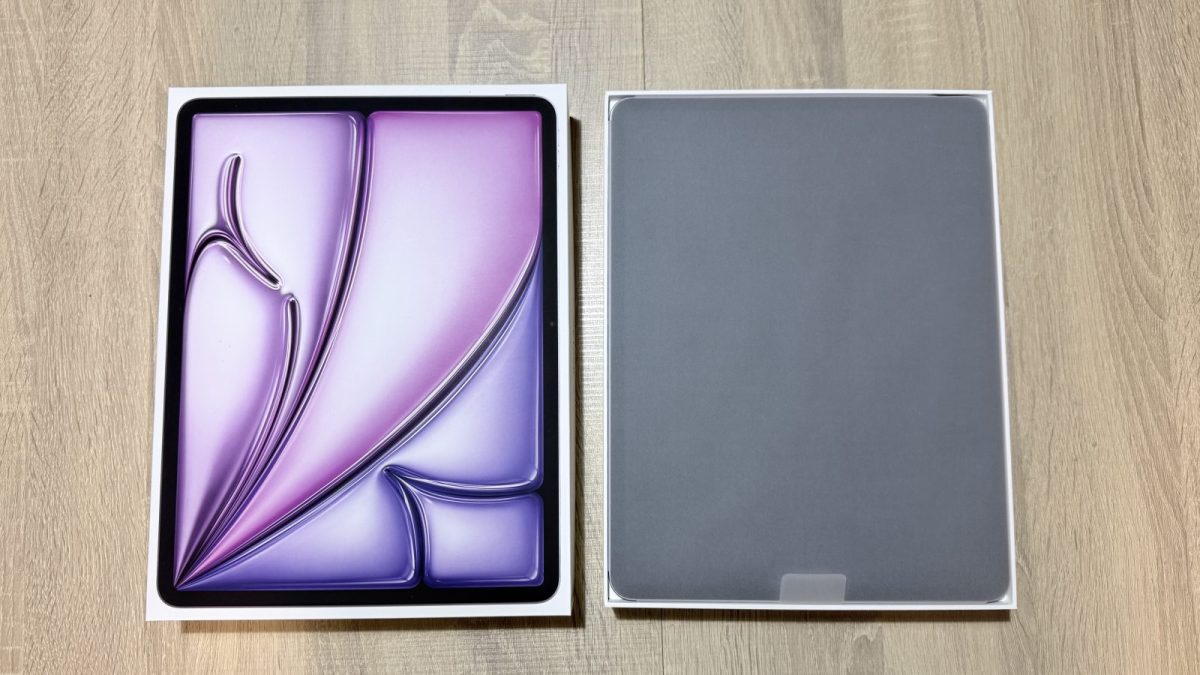
iPadは想像よりはPC寄りの端末かと思います。僕は元々「iPad買うくらいならMac買え」派で食わず嫌いでしたが、iPadはiPadで良さがある。
誰にでもオススメとはならないのですが、生活スタイル的にPCはいらないけどスマホだとしんどいって人は結構いるはず。そんな方はタブレットを検討するのはあり。PCとタブレットで迷う人は基本的にPCの方が幸せになれる。ではまた。
