こんにちは。Luluです。
iPadでブログを書いたり最初の構築をやっていたので、どこまでできたのか、快適だったのか感想を書きます。結論iPadでもブログは可能ですが、効率は悪く不具合も多い。でも何だかんだ30記事弱は書いた。
効率は悪いけどPCより手軽だから触る回数が増えてちょっとした時間にも書いたのだと思う。
正直、ブログよりnoteの方が手軽でオススメだったりします。無料だしスマホで書けるし。
iPadはiPad OSとiPad OS26で化けた
iPadは数年前にiPad OSとしてリリースされ、PCライクな環境になって久しいですが、iPad OS26の恩恵がかなり大きいです。
これによりマルチタスクが今までより一段と強化され、ある程度のことならPCと遜色ない程度まで来ました。
必要な周辺機器
iPadでブログを書くにあたり、必要な周辺機器は下記です。結局PCと同じ。
- ケース(というかスタンド機能)
- キーボード
- ペンシル
- マウス
- USB-Cハブ
- モニター
ケースとキーボードは必須
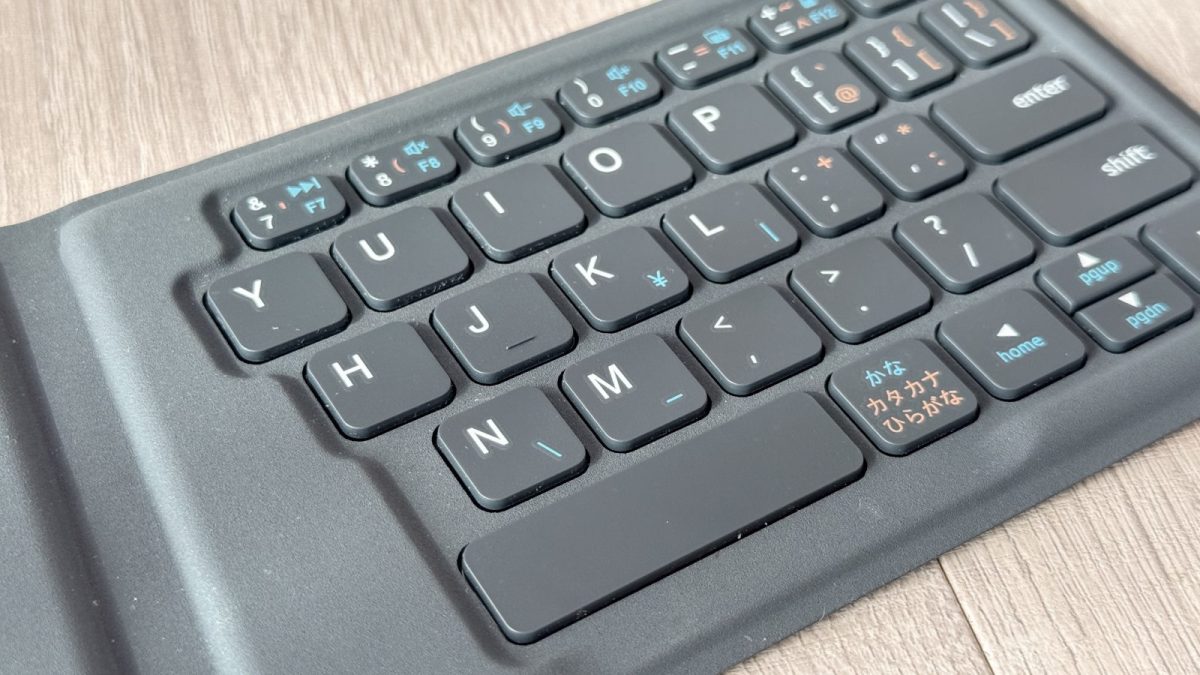
ケースとキーボードはブログでは確実に必要です。ケースはスタンド代わり、高さが欲しいならPC/タブレットスタンドも欲しい。
僕は高さに関してはスタンドだけでは微妙に足りない時があるので電動昇降デスクで調整。電動昇降デスクがないなら別でタブレットスタンドもあると良いかと。
キーボードはブログなら長文を書くから言わずもがな必須。僕はコンパクトな折りたたみのキーボードを家でも外出先でも兼用で使っていた。
iPadだと若干日本語と英語の切替が反応が悪い気がする。持ち運ばないなら据え置きのしっかりしたキーボードを用意したい。

マウスかトラックパッドはあった方が良い
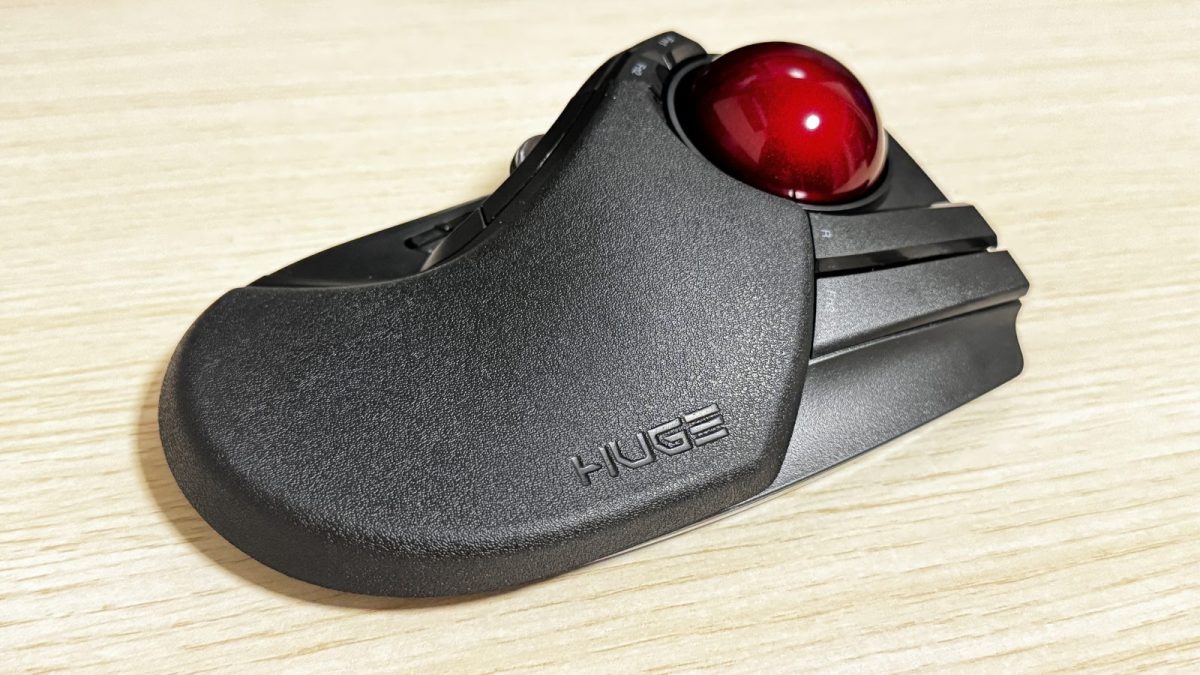
マウスは、基本は効率が良くなるのであった方が良い。
多機能なマウスだと、iPadはソフトが対応せず性能を持て余してしまうので最低限のマウスで問題ない。
iPadとマウスの組み合わせはピンチイン・ピンチアウトができなく意外と不便。この時は手を離して画面に向けないといけない。
トラックパッドならピンチインアウトが自由なので、実はiPadは指かトラックパッドが一番向いていたりする。
ペンシルはマウス代わりにも
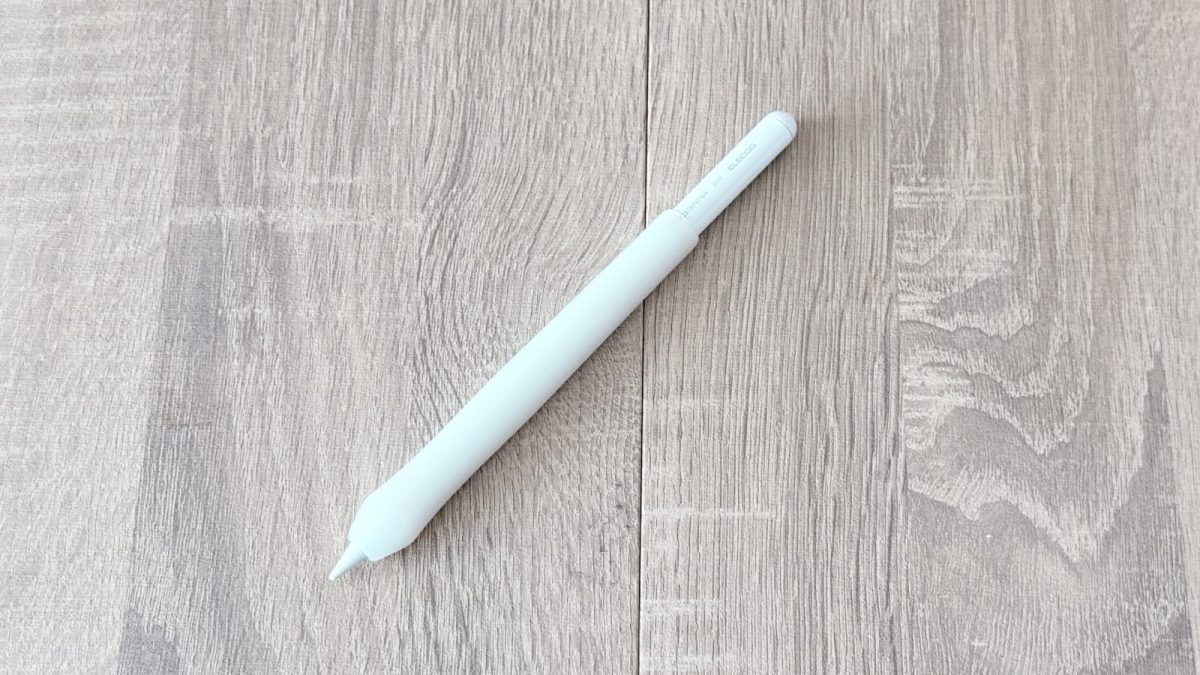
ペンシルはちょっとしたマウスの代わりとしても使えたり、微修正には便利。ブログだと画像編集時とかに特に相性が良いかと。ペンシルはiPadの特権なので使いたいところ。
エレコムのサードパーティ品を使っていますが、文字を書くときに若干遅延は感じる。イラストの用途でなければ問題ないと思う。
Apple Pencilは高価でバッテリー容量も少ないはずなので、サードパーティ品で割り切って使っています。
グリップみたいなのは低重心にして持ちやすくするものですが、付けたままマグネットでくっつくけどペンシルとケースを一緒に収納できなくなってしまっているので廃止した。
でも持ちやすさは格段に上がります。
追記:最近ペンの反応が悪く、ペン先を交換しても一定の角度の場合無反応になります。
ガラスフィルムとの相性もあると思いますが、不安定気味なのでサードパーティより純正のApple Pencilの方が良いかも。
モニターは現状使わず
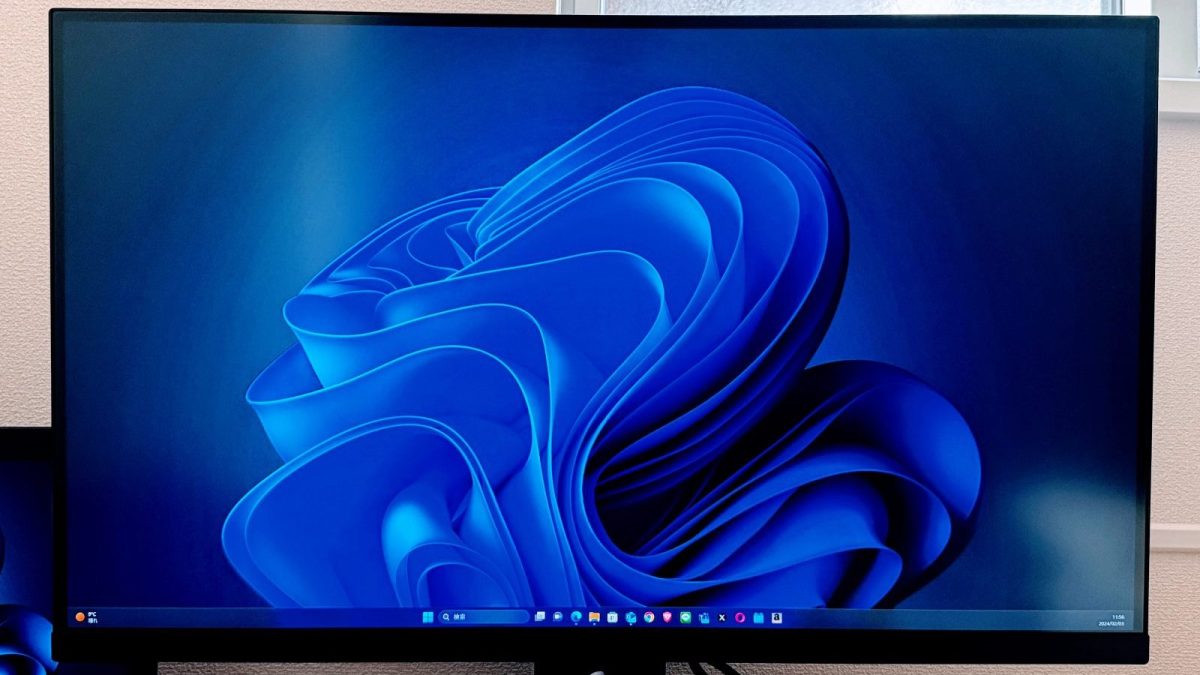
モニターはありますが、USB-Cハブの出力性能と電力不足、iPad側の画面切り替えの処理等諸々ボトルネックになっており今のところ使っていません。
最悪なくても構わないのですが、目の疲労度とか効率など諸々を考えると導入せざるを得ない。
おま環ですが、なぜかモニターとウインドウ表示モードだと動作が安定しないので使っていない。ステージマネージャだと問題ない。謎。
iPadにマウスもモニターも導入するとマウスの動きがぎこちなくなるのでPCっぽくしたいところですが中々厳しめ。相性問題がかなりありそう。
HDMI環境だったので、type-c給電できるモニターなら安定するかも?
type-cハブ
type-cハブはUGREENのハブを持っていましたが、4K30Hzまで。USB-Cハブのスペックが低いと電力不足気味。
PCならこのハブで十分ですが僕はたまにiPadがブラックアウトしたり充電が遅くなったりと電力不足を感じているので、切り分けがてら導入機器を見直した。
iPadはPCのように解像度やリフレッシュレートを自由に変更できないのでモニターに合わせた解像度とリフレッシュレートで自動出力されるので注意。
結局下記のドッキングステーションを導入しました。
ブログ運営にあたりiPadでやっていること
WordPressの構築、カスタマイズ

ブログ開設にはWordPress導入ドメイン購入、サーバーのレンタル、プラグイン導入などが必要ですが、ただのWebでの作業なので極論iPhoneでもできる。
ブログの執筆はそこそこ不具合があるのですが導入後のカスタマイズもiPadで問題なく可能。プラグインも同様。
投稿の細かい設定やTOPページのカスタマイズ自体もPCと遜色なくできる。寧ろ思ったより快適だったので予想外。
ブログの更新
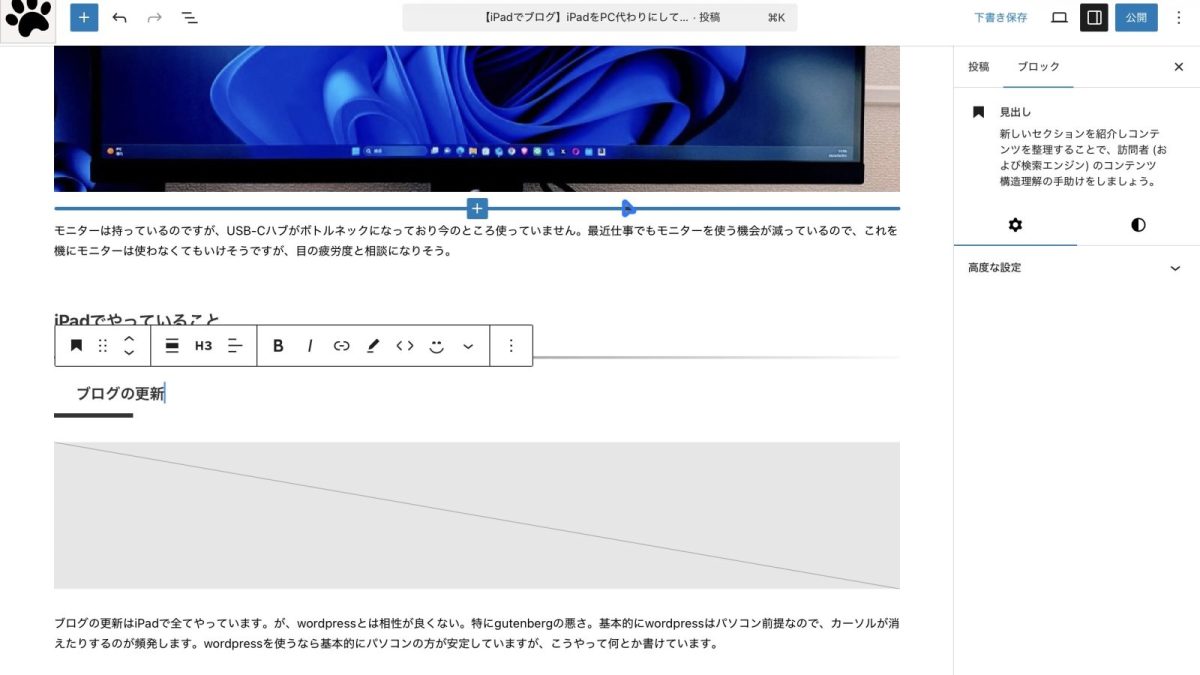
ブログは30記事ほど全てiPadで書きました。画面サイズは特に問題なく快適ですが、WordPressとは相性が良くない。
特にgutenbergの悪さ。iPadだとカーソルが消えたりするのが頻発する。wordpressを使うならパソコンが安定。
何とか30記事程度書きましたが、頻繁に更新は多分限界が来る。
ブログの執筆はそこそこ不具合がありましたがカスタマイズはiPadで全く問題なし。投稿の細かい設定やTOPページのカスタマイズ自体も特に問題なくできます。寧ろ思ったより快適だったので予想外。
開発者ツール
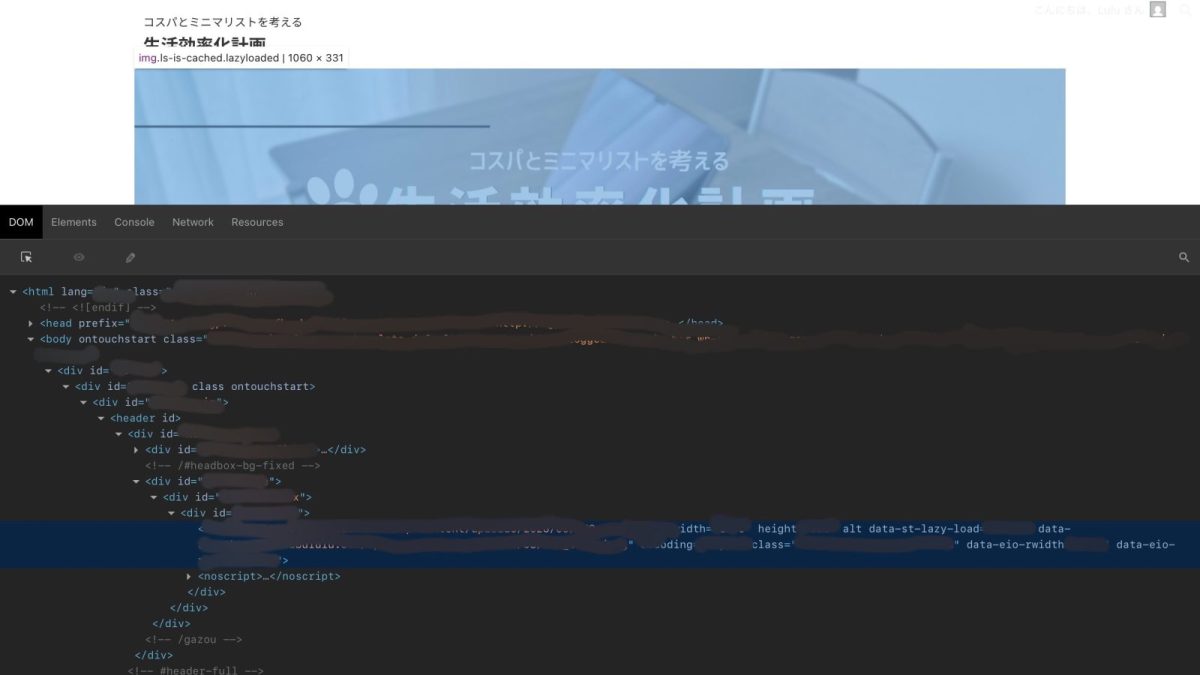
開発者ツールはPC限定の機能ですが、iOS/iPad OS向けにアプリが展開されているので開発者ツールもiPadで全てこなしている。特段問題なさそう。
「Web Inspector」というアプリを利用しています。
https://apps.apple.com/jp/app/web-inspector/id1584825745
その他ブログ系(FTPなど)
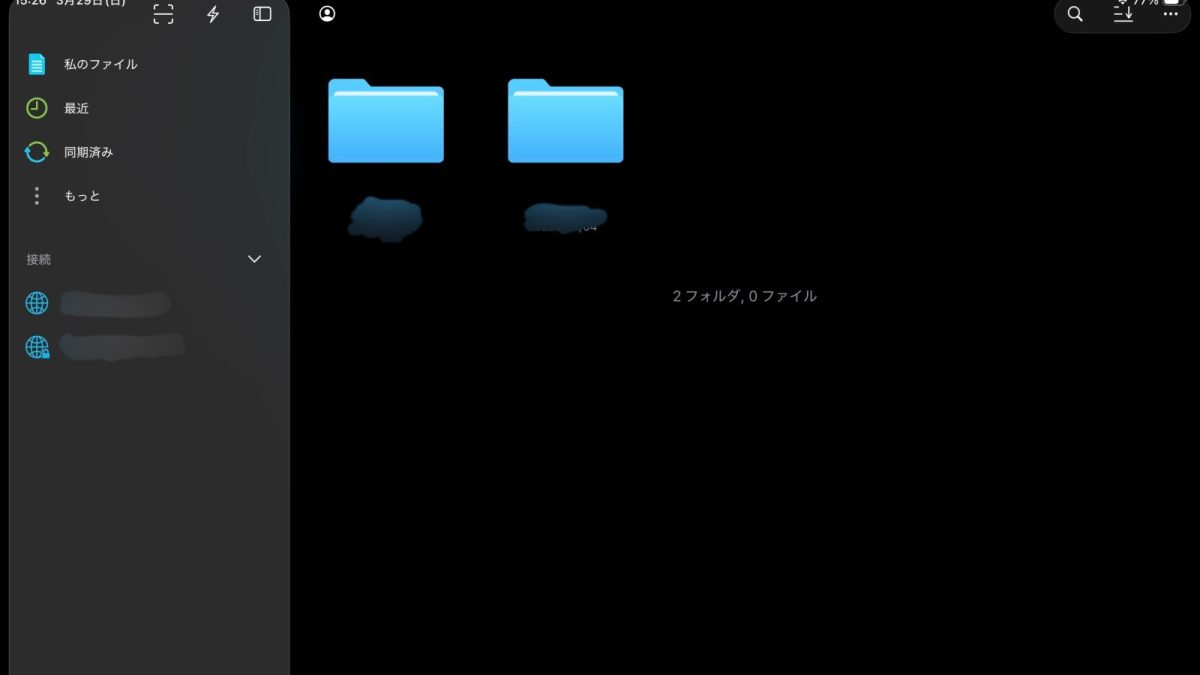
ブログではたまにFTPを触ることもありますが、これも問題なし。「Owlfiles」というアプリを利用。特に問題なし。
効率は犠牲になるけど・・・。
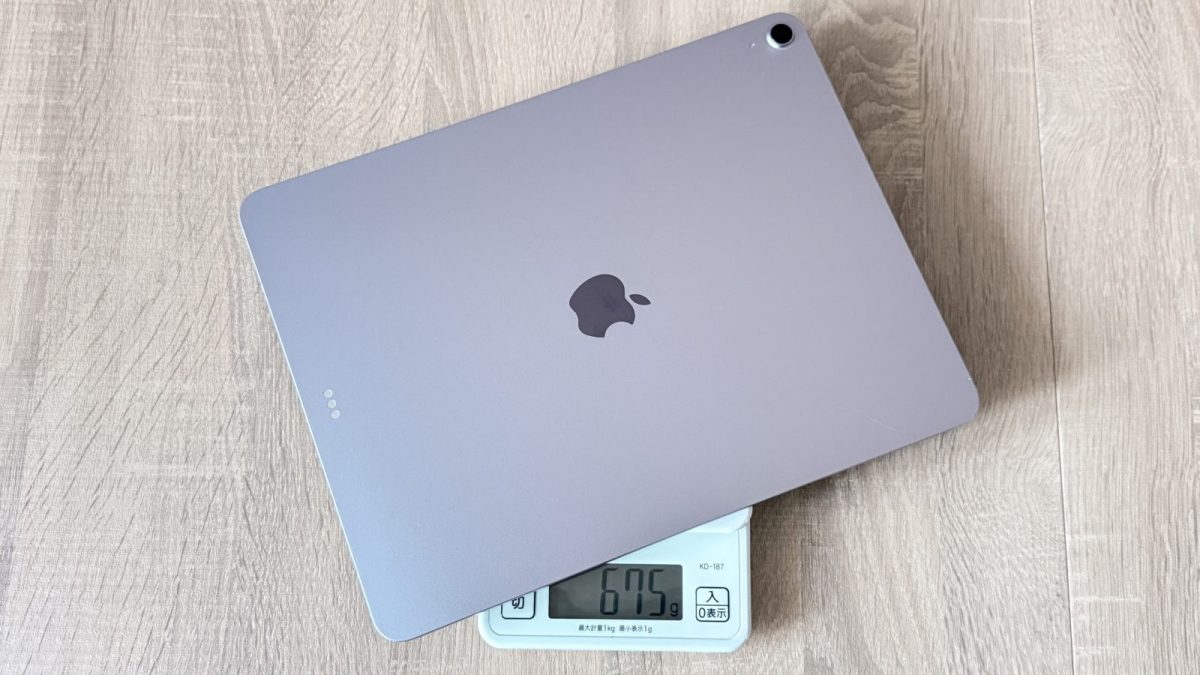
iPadはPCより明確に効率悪いですが、逆に言えば持ち運び性はPCより気軽。僕はキーボードを持ち歩かない日もあるので、その場合重量は1kg以下。
PCは必ずキーボードが付いてきますが、「ちょっと部屋を移動して全体を手直しする」時に必ずキーボードを持ち歩く必要がないのはメリットと感じる。
iPadでブログは書けるけどずっとは無理
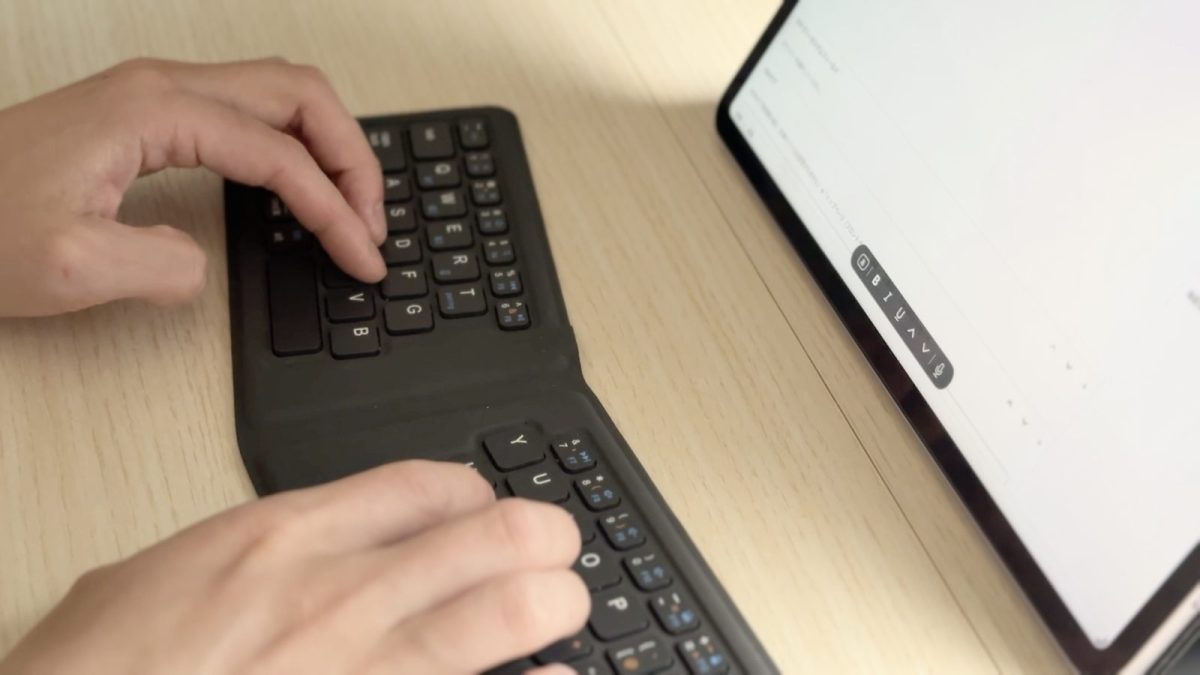
iPadでもWordPressのブログは書けますが、限界があるというのが現状。開発者ツールやFTPソフトも使えて、PC表示のブラウザなので条件はクリアしている。
カーソルが消えるとかマウスの滑らかさとか細かい相性だけは不便なのでどこまで割り切れるか次第。お試しでやってみるのは十分あり。
noteがオススメ
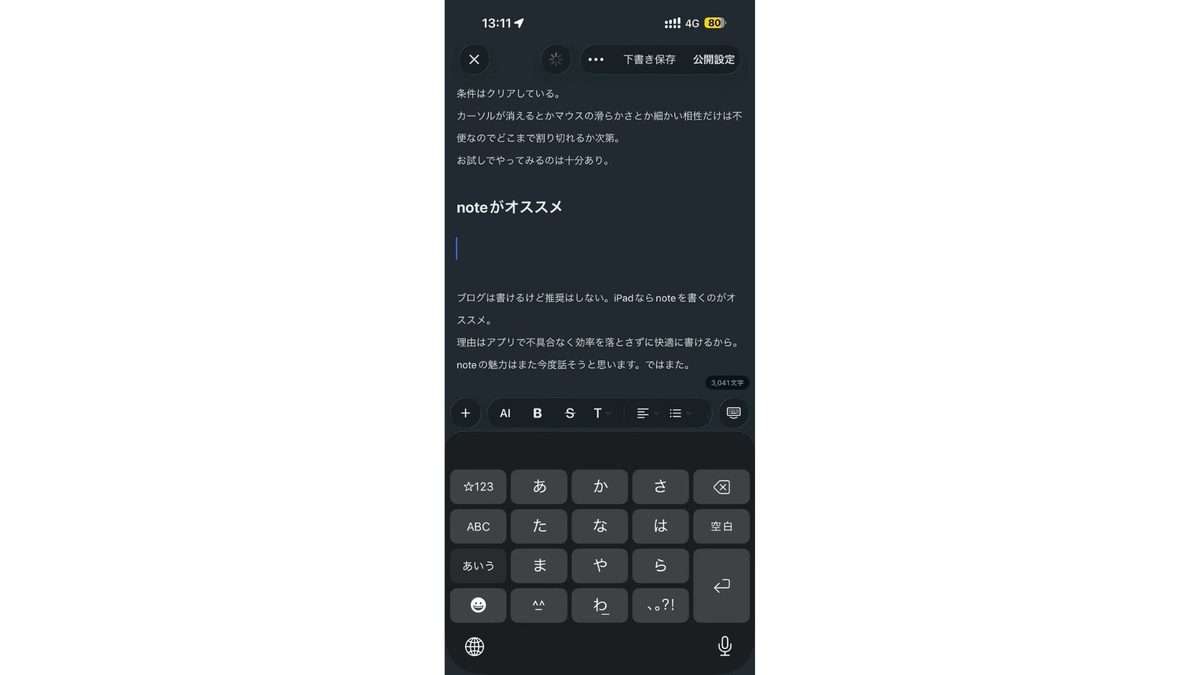
ブログは書けるけど推奨はしない。iPadならnoteを書くのがオススメ。
理由はアプリで不具合なく効率を落とさずに快適に書けるから。noteの魅力はまた今度話そうと思います。ではまた。
